Modifier une marque visible dans une vidéo Seedance
Mis à jour · Procédure d’utilisation du produit vérifiée par 550W AI Labs
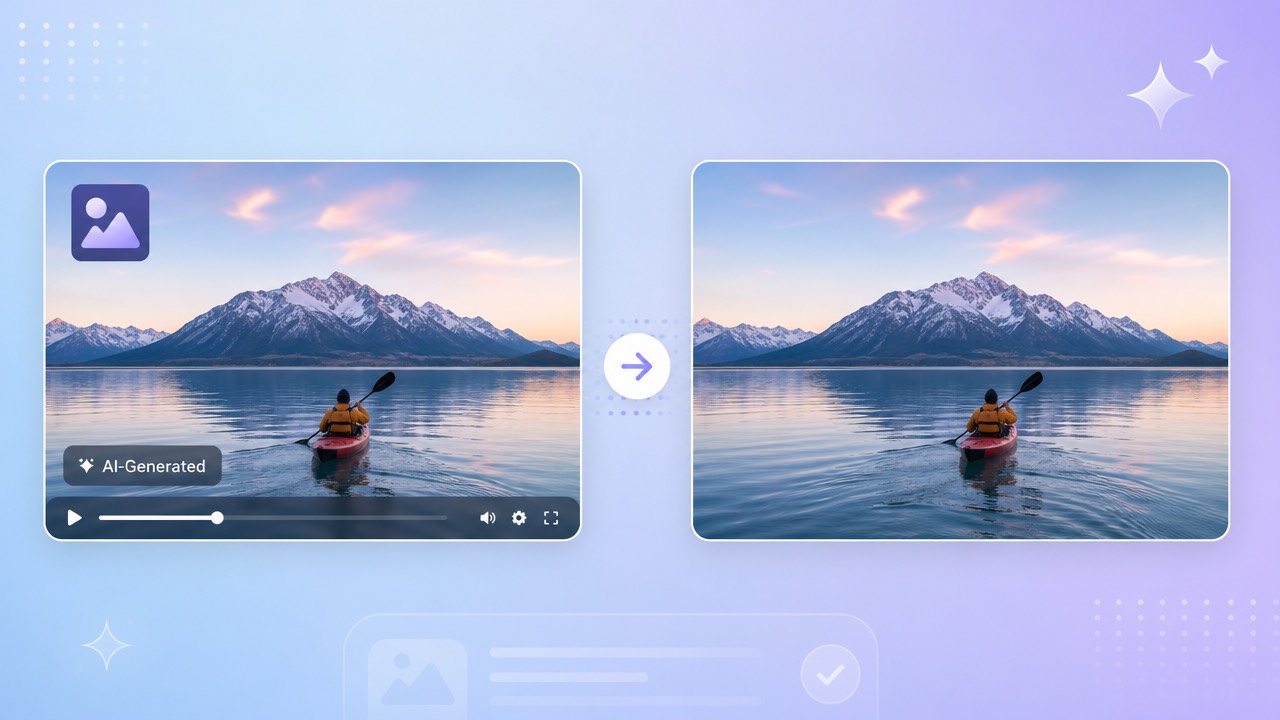
Examiner les indications sur une vidéo Seedance
Un fichier exporté de Seedance peut présenter un logo ou une étiquette de contenu généré par IA selon la version du produit, la région et les paramètres d’exportation. Ouvrez votre propre fichier: une même marque n’est pas nécessairement présente partout.
Marques visibles et étiquettes de la plateforme
Une marque commerciale et une étiquette de divulgation ne remplissent pas forcément le même rôle. Avant de modifier un texte visible, vérifiez les droits et les règles de divulgation applicables à votre compte et à la plateforme de diffusion.
Pourquoi la distinction compte
La marque peut demeurer au même endroit ou se déplacer selon la scène. Parcourez toute la vidéo pour noter ses positions avant de sélectionner une zone. Un seul rectangle convient uniquement s’il couvre la marque sans cacher de contenu important.
Regardez le fichier réel et les règles de divulgation à jour avant de changer une étiquette.
Sélectionner et examiner une marque visible de Seedance
Si vous avez le droit de modifier la vidéo, sélectionnez le logo ou le texte dans 550W Video Eraser. L’IA évalue une image de remplacement à partir du voisinage; elle ne récupère pas les pixels originaux cachés sous la marque.
Sélectionner la zone visible
Téléversez un fichier pris en charge, marquez la zone et lancez le traitement avec Standard. Le parcours vidéo du navigateur accepte jusqu’à 30 minutes et 1080p. Vérifiez le fichier obtenu pour déceler les défauts; la qualité d’origine n’est pas assurée. Vérifiez dans l’écran de téléversement actuel si la taille du fichier est admissible.
Choisir Standard ou Protect
Standard agit à l’intérieur de la zone choisie. Protect conserve l’intérieur et traite l’extérieur; ce n’est pas un réglage de qualité supérieure. Examinez image par image les textures chargées et les séquences rapides.
Travaillez sur un fichier autorisé et visionnez le résultat du début à la fin.
Vérifier les mentions visibles et les exigences de divulgation
Si un fichier exporté affiche un avis visible ou une autre étiquette de la plateforme, vérifiez ce qu’il signifie et les exigences applicables avant de le modifier.
Lorsque le logo et le texte sont séparés, voyez si l’éditeur actuel prend en charge la sélection des zones nécessaires. Sinon, traitez des segments compatibles séparément puis inspectez chaque résultat; ne comptez pas sur une suppression automatique des deux.
Avant de modifier une mention visible, vérifiez ce qu’elle indique et les exigences applicables.
Comparer les options d’exportation et les forfaits actuels
Les prix, la façon dont les marques apparaissent et les choix d’exportation peuvent varier selon le produit, la région et le forfait. Avant d’envisager une mise à niveau ou un autre traitement, consultez l’écran et les modalités à jour du compte utilisé pour créer la vidéo.
Si l’interface actuelle propose un traitement par crédits pour un export autorisé, vérifiez l’estimation et les modalités avant de continuer. Ne présumez pas qu’une offre gratuite est disponible ni qu’elle couvre une quantité fixe de vidéo.
Vérifiez les modalités à jour du compte et l’estimation de la tâche; ne présumez pas qu’une offre gratuite ou une quantité fixe de vidéo est incluse.
Contrôler le rendu après traitement
Choisissez un fichier clair que vous avez la permission de télécharger et de modifier. Vérifiez les modalités actuelles de la plateforme source et les conditions de téléversement de 550W. Un fond détaillé peut aider à examiner la zone sans garantir une reconstruction naturelle.
Utiliser un fichier source permis
Après le traitement, regardez la vidéo complète et vérifiez la zone retenue dans diverses scènes. Le mouvement, les fonds complexes et les transitions peuvent faire ressortir des défauts invisibles sur une seule image.
Visionner toute la sortie
Une image qui semble réussie ne garantit ni une qualité identique ni l’autorisation de publier.
Questions fréquentes
Comment modifier une marque visible dans une vidéo Seedance que je suis autorisé à modifier ?
Utilisez un export Seedance que vous avez le droit de modifier, sélectionnez une marque réellement visible et examinez la zone reconstruite dans toute la vidéo.
Comment traiter une mention visible de divulgation ?
Si une mention visible apparaît, vérifiez son sens et les obligations applicables avant de la modifier. L’IA estime un remplacement pour la zone sélectionnée ; examinez toute la sortie.
La modification d’une marque visible peut-elle affecter la vidéo ?
Oui. La reconstruction peut produire des défauts et l’encodage de sortie peut changer le fichier. Comparez la vidéo complète avec la source.
Plusieurs zones visibles peuvent-elles être traitées dans une tâche ?
Utilisez une seule sélection seulement si l’éditeur actuel la prend en charge et qu’elle ne masque aucun autre détail. Sinon, traitez séparément des sélections ou segments pris en charge et vérifiez chaque résultat.
Où vérifier les tarifs actuels et les offres possibles pour le traitement Seedance?
Consultez l’interface et les modalités du compte pour vérifier toute offre disponible, le prix, le nombre de crédits, l’estimation de la tâche et les conditions applicables. Ne présumez pas qu’une offre gratuite est offerte ni qu’elle couvre une quantité fixe de vidéo.