Modifier une marque visible sur une vidéo Seedance
Mis à jour · Procédure d’utilisation du produit vérifiée par 550W AI Labs
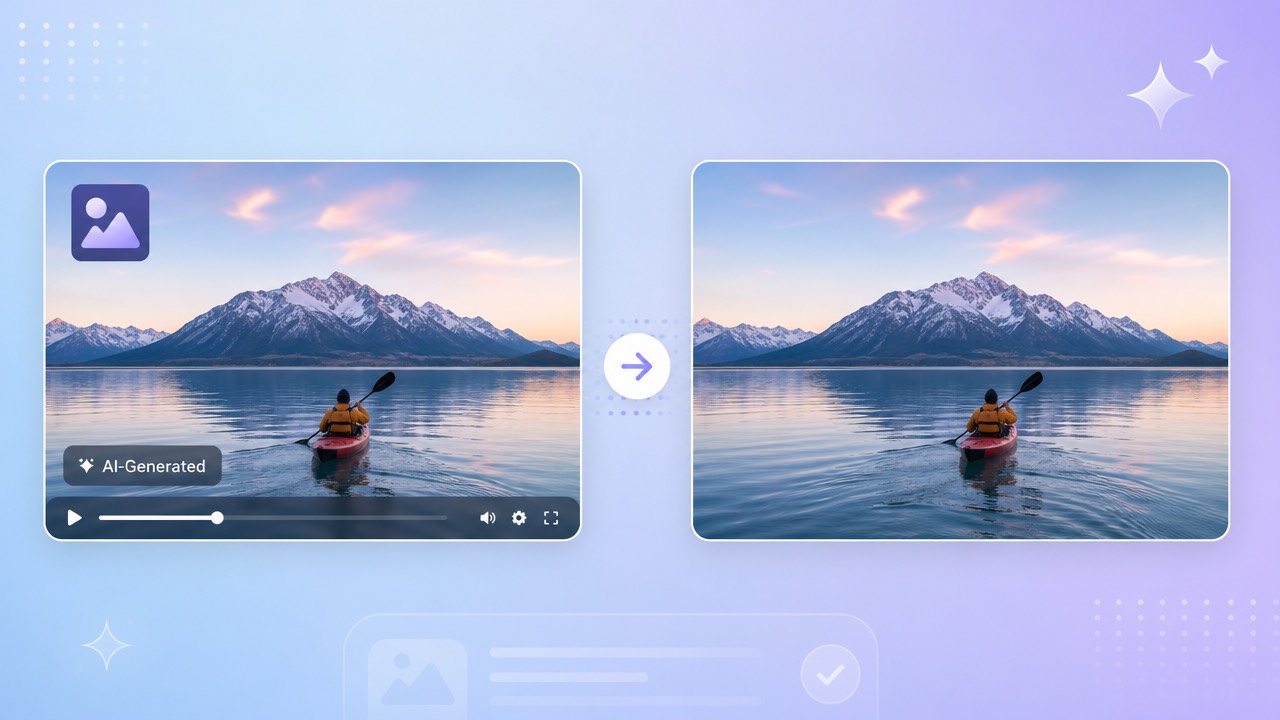
Reconnaître les marques d’une vidéo Seedance
Une vidéo exportée de Seedance peut afficher un élément de marque ou une mention relative à l’IA selon l’interface du produit, la région et les réglages d’exportation. Examinez votre propre fichier plutôt que de supposer que tous les clips portent la même indication.
Marques visibles et étiquettes de la plateforme
Un logo commercial et une mention de transparence sur l’IA peuvent avoir des fonctions distinctes. Avant de modifier une mention visible, consultez les droits et obligations de signalement applicables à votre compte et à votre canal de diffusion.
Pourquoi vérifier avant toute modification
L’indication peut rester au même endroit ou changer entre les scènes. Repérez tous ses emplacements sur la vidéo entière avant de tracer une sélection. Un seul rectangle ne convient que s’il couvre la marque sans masquer un élément important.
Vérifiez le fichier réel et les règles de transparence en vigueur avant de modifier une mention.
Sélectionner et examiner une marque visible de Seedance
Pour une vidéo que vous avez le droit de modifier, sélectionnez le logo ou le texte visible dans 550W Video Eraser. L’IA estime une image de remplacement à partir du voisinage; elle ne retrouve pas les pixels d’origine cachés par la marque.
Sélectionner la zone visible
Importez un fichier compatible, marquez la zone et lancez le traitement en mode Standard. L’outil vidéo du navigateur accepte une durée maximale de 30 minutes et une résolution de 1080p. Vérifiez l’exportation: la conservation de la qualité d’origine n’est pas garantie. Consultez l’interface de téléversement actuelle pour vérifier si la taille du fichier est admissible.
Choisir Standard ou Protect
Standard traite l’intérieur de la sélection. Protect préserve l’intérieur et traite l’extérieur; ce n’est pas un mode de qualité supérieure. Examinez image par image les textures complexes et les mouvements rapides.
Sélectionnez la marque sur un fichier autorisé et contrôlez la vidéo exportée en entier.
Vérifier les mentions visibles et les obligations de divulgation
Si un fichier exporté affiche une mention de transparence ou une autre étiquette visible de la plateforme, vérifiez ce qu’elle indique ainsi que les règles applicables avant de la modifier.
Si le logo et le texte sont éloignés, vérifiez que l’éditeur actuel permet de sélectionner les zones concernées. Sinon, traitez séparément des segments compatibles et examinez chaque résultat; ne supposez pas une suppression simultanée.
Avant de modifier une mention visible, vérifiez ce qu’elle indique et les règles applicables.
Comparer avec les options d’exportation actuelles
Le prix, la présence des marques et les options d’exportation peuvent varier selon l’interface, la région et la formule. Avant de comparer un changement de formule à une retouche, consultez l’interface et les conditions actuelles du compte qui a créé la vidéo.
Si l’interface actuelle propose un traitement par crédits pour un export autorisé, vérifiez son estimation et ses modalités avant de continuer. Ne présumez pas qu’une offre gratuite existe ni qu’elle couvre une quantité fixe de vidéo.
Vérifiez les modalités actuelles du compte et l’estimation de la tâche; ne présumez ni une offre gratuite ni une quantité fixe de vidéo.
Contrôler la qualité après traitement
Partez d’une exportation nette que vous êtes autorisé à télécharger et à modifier. Vérifiez les conditions en vigueur de la plateforme d’origine et celles de l’importation sur 550W. Davantage de détails autour de la marque aide à évaluer la zone sans garantir un rendu naturel.
Utiliser un fichier source autorisé
Après traitement, regardez le clip du début à la fin et examinez la zone choisie dans diverses scènes. Les mouvements, les fonds détaillés et les transitions peuvent révéler des défauts invisibles sur une image fixe.
Examiner toute la vidéo obtenue
Une image réussie ne garantit ni la qualité inchangée ni le droit de publication.
Questions fréquentes
Comment modifier une marque visible dans une vidéo Seedance que je suis autorisé à modifier ?
Utilisez un export Seedance que vous avez le droit de modifier, sélectionnez une marque réellement visible et examinez la zone reconstruite dans toute la vidéo.
Comment traiter une mention visible de divulgation ?
Si une mention visible apparaît, vérifiez son sens et les obligations applicables avant de la modifier. L’IA estime un remplacement pour la zone sélectionnée ; examinez toute la sortie.
La modification d’une marque visible peut-elle affecter la vidéo ?
Oui. La reconstruction peut créer des défauts et l’encodage de l’exportation peut modifier le fichier. Comparez la vidéo entière à la source.
Plusieurs zones visibles peuvent-elles être traitées dans une tâche ?
Utilisez une seule sélection seulement si l’éditeur actuel la prend en charge et qu’elle ne masque aucun autre détail. Sinon, traitez séparément des sélections ou segments pris en charge et vérifiez chaque résultat.
Où vérifier les tarifs actuels et les éventuelles offres de traitement Seedance?
Consultez l’interface et les modalités du compte pour vérifier toute offre disponible, le prix, le nombre de crédits, l’estimation de la tâche et les conditions applicables. Ne présumez pas qu’une offre gratuite existe ou qu’elle couvre une quantité fixe de vidéo.