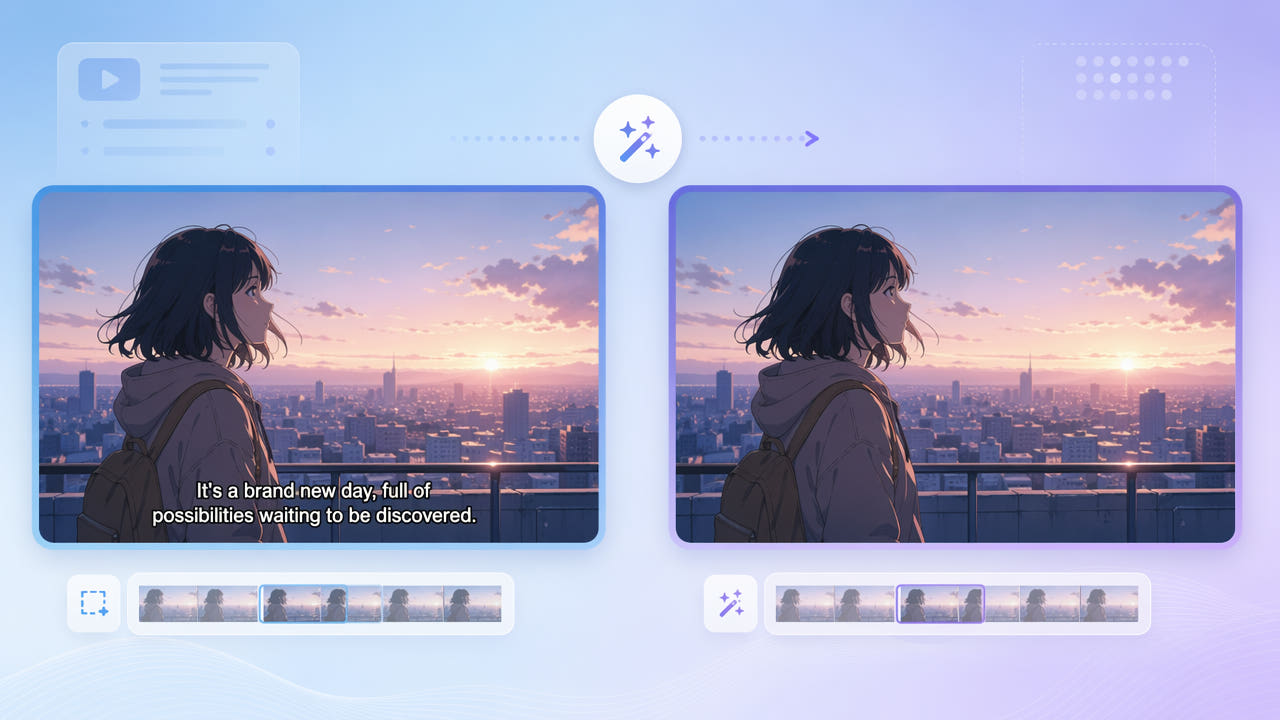
Elimina Subtítulos de Anime — Clips Limpios sin Hardsubs
Por Qué los Clips de Anime Son Difíciles de Limpiar
El anime distribuido a través de fansubs y muchas copias de streaming viene con subtítulos incrustados: texto quemado directamente en los píxeles del video. A diferencia de los subtítulos suaves en una pista separada que se pueden desactivar fácilmente, los hardsubs son parte de cada frame y no se pueden desactivar en un reproductor.
Hardsubs vs. Softsubs
Los creadores de AMV, cuentas de edición y canales de reacciones generalmente quieren frames limpios sin el texto de los subtítulos originales. Los re-traductores también necesitan un lienzo en blanco antes de agregar subtítulos en otro idioma. En ambos casos, el texto incrustado debe ser reconstruido, no solo ocultado.
Por Qué los Editores Quieren Frames Limpios
Los fondos de anime complican esto: los subtítulos a menudo se sitúan sobre arte detallado, gradientes y movimiento, y el estilo de los fansubs añade contornos, sombras y rellenos de color. Un desenfoque ingenuo deja una mancha obvia, por lo que el inpainting con AI que reconstruye el arte detrás del texto es el enfoque correcto.
Los hardsubs están integrados en los píxeles de cada frame, por lo que limpiar anime requiere AI que reconstruya el arte detrás del texto en lugar de ocultarlo.
Eliminando Subtítulos de Anime con 550W Video Eraser
550W Video Eraser detecta automáticamente las regiones de texto y llena el área despejada con contexto extraído de los frames circundantes. La mayoría de los subtítulos de anime se encuentran en una banda consistente cerca de la parte inferior, lo que hace que la selección sea sencilla: marca la banda una vez y la AI la rastrea a lo largo del clip.
Marca la Banda de Subtítulos
Debido a que el arte del anime es detallado, el modo Protect suele ser la mejor opción. Dedica más procesamiento a reconstruir el trabajo de líneas, gradientes y texturas, de modo que el resultado se mezcle con los fondos de estilo cel original. El modo estándar aún funciona bien para escenas simples y un tiempo de respuesta más rápido.
Elige el Modo Correcto
El flujo de tres pasos — seleccionar el clip, marcar el área de subtítulos, exportar el resultado limpio — mantiene el proceso simple. La salida se mantiene en la resolución de origen hasta 1080p, lo cual es importante para el arte de líneas nítidas del anime que la compresión puede ensuciar fácilmente.
El modo Protect reconstruye el arte detallado del anime detrás de la banda de subtítulos de manera mucho más limpia que el desenfoque.
Preparando Clips para Re-Traducción
Si su objetivo es subtitular anime en otro idioma, eliminar primero los hardsubs originales le brinda una base limpia. Luego puede agregar subtítulos suaves en su editor o quemar nuevo texto traducido. Este es el mismo flujo de trabajo utilizado por los equipos de localización que preparan videos en otros idiomas — consulte nuestra guía sobre cómo eliminar subtítulos para flujos de trabajo de traducción.
Trabaje con la fuente de mayor calidad que pueda encontrar. Las copias muy comprimidas tienen artefactos agrupados alrededor de los contornos de los subtítulos, lo que dificulta una eliminación perfectamente limpia. Una fuente más limpia significa una reconstrucción más limpia.
Obteniendo los Mejores Resultados en Escenas Detalladas
El texto de los fansubs generalmente tiene un contorno grueso y una sombra suave. Cuando marques la región, extiende la selección para incluir esos bordes para que no quede un halo tenue después del procesamiento. Una caja ligeramente generosa es más segura que una ajustada.
Cubre Contornos y Sombras
Procesa una escena completa en una sola pasada en lugar de dividirla en muchos clips pequeños. El procesamiento continuo ayuda a la AI a mantener el fondo reconstruido consistente a través del movimiento y las transiciones, evitando costuras visibles donde se encuentran segmentos procesados por separado.
Procesa el Clip Completo
Incluye los contornos y sombras de los subtítulos en tu selección y procesa escenas completas a la vez para obtener resultados sin costuras y sin halos.
Preguntas Frecuentes
Sí. El inpainting con AI en 550W Video Eraser reconstruye el arte detrás de los subtítulos incrustados, produciendo frames limpios que un reproductor no puede lograr al alternar subtítulos.
¿Puedo eliminar subtítulos incrustados de anime?
No. El modo Protect reconstruye el detalle detrás del texto en lugar de difuminar, manteniendo el trabajo de líneas y gradientes nítidos hasta 1080p.
¿Eliminar hardsubs difuminará el arte del anime?
Sí. Una vez que los hardsubs originales han desaparecido, tiene una base limpia para agregar subtítulos suaves en su editor o quemar nuevo texto traducido.
¿Puedo agregar mis propios subtítulos traducidos?
Sí. Procesar la escena completa en una sola pasada mantiene el fondo reconstruido consistente a través del movimiento y las transiciones.
¿Funciona en escenas de anime de movimiento rápido?
Utilice el modo de pantalla completa o ajuste la selección para que la AI rastree el texto dondequiera que aparezca en el clip.
¿Qué pasa si los subtítulos cambian de posición entre escenas?
Artículos Relacionados
Preguntas Frecuentes
¿Puedo eliminar subtítulos incrustados de anime?
Sí. El inpainting con AI en 550W Video Eraser reconstruye el arte detrás de los subtítulos incrustados, produciendo frames limpios que un reproductor no puede lograr al alternar subtítulos.
¿Eliminar hardsubs difuminará el arte del anime?
No. El modo Protect reconstruye el detalle detrás del texto en lugar de difuminar, manteniendo el trabajo de líneas y gradientes nítidos hasta 1080p.
¿Puedo agregar mis propios subtítulos traducidos?
Sí. Una vez que los hardsubs originales han desaparecido, tiene una base limpia para agregar subtítulos suaves en su editor o quemar nuevo texto traducido.
¿Funciona en escenas de anime de movimiento rápido?
Sí. Procesar la escena completa en una sola pasada mantiene el fondo reconstruido consistente a través del movimiento y las transiciones.
¿Qué pasa si los subtítulos cambian de posición entre escenas?
Utilice el modo de pantalla completa o ajuste la selección para que la AI rastree el texto dondequiera que aparezca en el clip.