Ein Wasserzeichen in einem berechtigten YouTube-Video bearbeiten
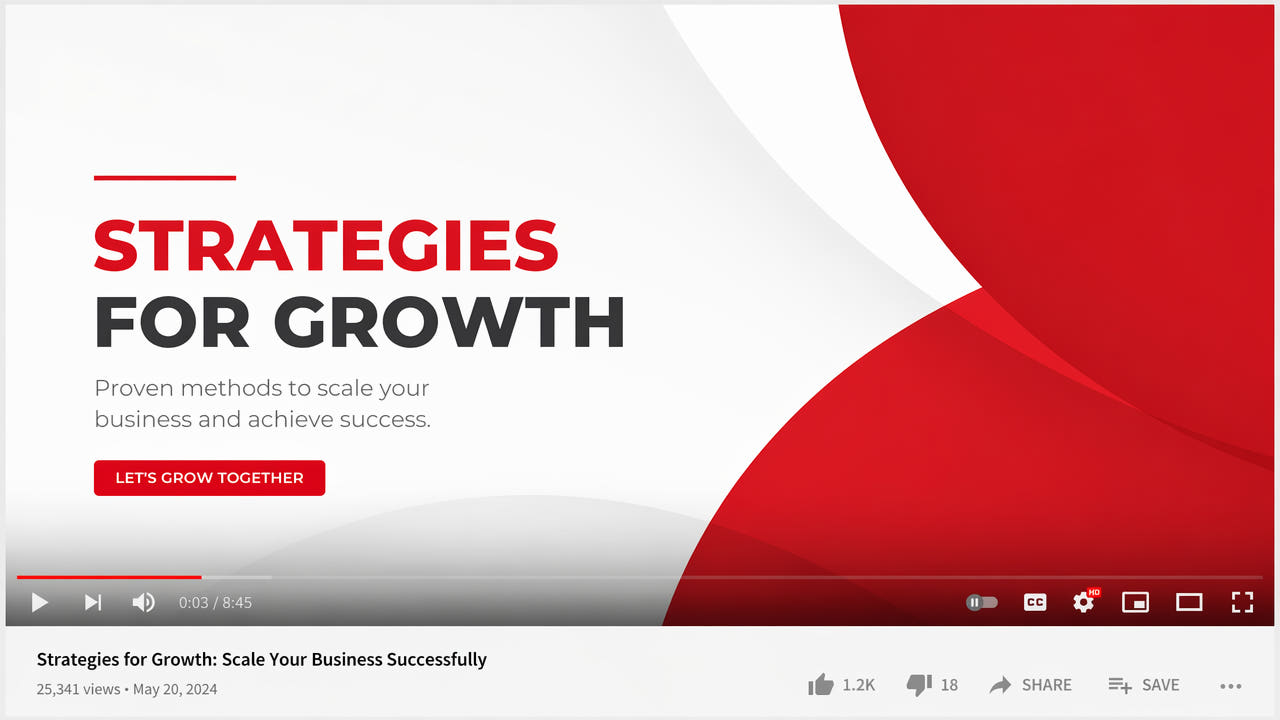
Quelle und Bearbeitungsrechte prüfen
Wenn Sie ein Kanalvideo besitzen oder ausdrücklich bearbeiten dürfen, kann eine andere Markenfassung nötig sein. Suchen Sie zuerst das ursprüngliche Projekt oder eine saubere Quelle. Änderungen an einer fertigen Datei erfordern mehr Kontrolle als ein sauberer Projektexport.
Unterscheiden Sie vom Player eingeblendete Grafiken von Zeichen in den Videopixeln. Eine Player-Einblendung kann in der Quelldatei fehlen; ein beim Schnitt hinzugefügtes Logo kann enthalten sein. Prüfen Sie die berechtigte Quelle vor der Werkzeugwahl.
Prüfen Sie Rechte an Bild, Musik, Beiträgen anderer, Vorlagen und weiteren Medien und beachten Sie aktuelle Plattformbedingungen. Das Entfernen eines Zeichens überträgt keine Rechte und garantiert keine erlaubte Neuveröffentlichung.
Bestimmen Sie das Zeichen und sämtliche Bearbeitungsrechte, bevor Sie Quelle und Ablauf wählen.
Zeichenart bestimmen
Die Methode hängt davon ab, wo das Zeichen gespeichert ist und wann es erscheint.
Player-Einblendung
Eine Kanalmarke kann vom Player angezeigt werden, ohne im hochgeladenen Video eingebettet zu sein. Prüfen Sie aktuelle Einstellungen und Ihre Originaldatei oder erlaubte Ausgabe vor einer Rekonstruktion.
Eingebettetes Projektlogo
Ein Logo auf der Schnittzeitachse kann Teil des exportierten Bildes werden. Wenn das Projekt vorliegt, deaktivieren oder ersetzen Sie die editierbare Logoebene und exportieren Sie eine saubere Fassung im erlaubten Rahmen.
Zeitlich begrenzte Grafik
Eine Einleitungs- oder Schlussgrafik kann nur einen Abschnitt betreffen. Erwägen Sie, soweit erlaubt, eine Projektänderung oder einen Schnitt. Muss der Abschnitt bleiben, testen Sie Rekonstruktion an berechtigtem Material und prüfen Sie Übergänge.
Exportmarkierung des Editors
Ein Exportzeichen kann Lizenz- oder Tarifbedingungen widerspiegeln. Prüfen Sie die aktuellen offiziellen sauberen Exportoptionen des Editors. Nicht jedes Zeichen kann oder sollte im selben Auftrag bearbeitet werden.
Ein Ablauf zur Videobearbeitung
Verwenden Sie diesen Ablauf nur für ein fertiges Video, das Sie ändern dürfen.
Berechtigte Quelle finden
Bevorzugen Sie Ihre klare Originalquelle oder eine erlaubte Ausgabe. Prüfen Sie aktuelle Zugriffs- und Downloadoptionen in YouTube Studio oder dem Projekt, statt feste Menüpfade oder Auflösungen anzunehmen.
Zeichenpositionen und Zeiten erfassen
Sehen Sie das ganze Video an und erfassen Sie jede Position und Zeitspanne des eingebetteten Zeichens. Ein fester Rahmen folgt Bewegung nicht automatisch; andere unterstützte Auswahlen oder Segmente können nötig sein.
Passenden Bereich wählen
550W verarbeitet im Browser geeignete MP4 und MOV bis 1080p und 30 Minuten. Wählen Sie den sichtbaren Bereich oder bei Bedarf das ganze Bild, prüfen Sie die Schätzung und senden Sie den Auftrag. KI schätzt Ersatzbilder aus der Umgebung und stellt keine verdeckten Originalpixel wieder her. Die Dauer hängt von Material, Auswahl und Dienststatus ab. Standard verarbeitet im Rahmen; Protect erhält dessen Inhalt und verarbeitet außen.
Ausgabe prüfen
Prüfen Sie die ganze Ausgabe, besonders bewegte Motive, Gesichter, feine Details, Szenenwechsel, Ton und Kodierung. Ein sauberes Einzelbild beweist keine geeignete Gesamtdatei. Auch ein weiterer Versuch kann Fehler lassen.
Weitere Version vorbereiten
Für eine geprüfte Fassung auf einer anderen Plattform nutzen Sie eine berechtigte Quelle. Prüfen Sie aktuelle Regeln, Urheberangaben, Barrierefreiheit und Offenlegungspflichten. Entfernte Marken garantieren weder Reichweite noch Wiederverwendungsrechte.
Wiederverwendbare saubere Quelle vorbereiten
Vorbereitete Originaldateien können den Bedarf an Rekonstruktion reduzieren.
Klare Quelle wählen
Verwenden Sie eine klare berechtigte Quelle innerhalb der aktuellen Werkzeuggrenzen. Kompression kann die Bearbeitung erschweren; höhere Quellauflösung allein garantiert kein saubereres Ergebnis.
Ebenen bearbeitbar halten
Halten Sie in Ihrem Projekt Marke und Text möglichst auf getrennten Ebenen. So sind spätere erlaubte Fassungen ohne Schätzung verdeckter Pixel möglich.
Saubere Masterdatei speichern
Speichern Sie eine saubere Masterdatei und exportieren Sie, soweit berechtigt, Fassungen für verschiedene Ziele. Sichern Sie das Projekt und dokumentieren Sie Versionen mit erforderlichen Marken oder Hinweisen.
Kanalarchiv organisieren
Ordnen Sie eine berechtigte Sammlung nach Auflösung und Zeichenposition. Das aktuelle Browserwerkzeug kann einen markierten Bereich nur auf unmarkierte Videos gleicher Auflösung anwenden. Prüfen Sie jede Auswahl und jeden unabhängigen Auftrag.
Bewahren Sie möglichst ein berechtigtes sauberes Projekt oder eine Masterdatei auf und prüfen Sie jede bearbeitete Datei einzeln.
Weitere erlaubte Methoden
Vergleichen Sie Methoden an eigenem oder berechtigtem Material, ohne KI für jede Szene als wirksamste Lösung anzunehmen.
Projekt erneut exportieren
Wenn Projekt und Änderungsrechte vorliegen, exportieren Sie ohne Logoebene, soweit erlaubt. Dies vermeidet die Schätzung verdeckter Bilder.
Bildrand beschneiden
Beschneiden kann ein Randzeichen entfernen, verändert aber den Ausschnitt und kann nützlichen Inhalt oder Ausgabeauflösung kosten. Prüfen Sie das ganze Ergebnis.
Mit neuer Marke überdecken
Ein altes Logo mit einer erlaubten neuen Marke zu überdecken kann eine redaktionelle Wahl sein. Es rekonstruiert keinen Hintergrund und hebt erforderliche Urheberangaben nicht auf.
Aktuelle YouTube-Einstellungen prüfen
Prüfen Sie aktuelle offizielle YouTube-Einstellungen und Dokumentation für gewünschte Player-Marken oder Editorfunktionen. Nehmen Sie nicht an, dass ein Plattformeditor eine saubere herunterladbare Quelle erstellt.
Problemstellen prüfen
Prüfen Sie diese Punkte vor der Veröffentlichung einer bearbeiteten Datei.
Quellqualität
Nutzen Sie eine klare Quelle mit Bearbeitungsrechten innerhalb der Browsergrenzen von 1080p und 30 Minuten. Sichtbare Details helfen der Prüfung, doch Bewegung und komplexe Hintergründe beeinflussen Rekonstruktion.
Schatten und Ränder
Schließen Sie sichtbare Schatten oder Leuchten ein, ohne unnötige Details zu wählen. Prüfen Sie jedes betroffene Bild auf Reste.
Auswahlgröße
Im gewählten Bereich können sichtbare Unterschiede auftreten. Enge Rahmen können Ränder auslassen; breite können zusätzliche Details überdecken. Vergleichen Sie tatsächliche Ausgaben, statt bei einer Größe natürliche Reparatur vorauszusetzen.
Vollständige Dateiprüfung
Prüfen Sie vor Verwendung das ganze Video einschließlich Ton und Übergängen. Bei verbleibenden Fehlern erwägen Sie eine erlaubte saubere Quelle, eine andere unterstützte Auswahl oder manuelle Bearbeitung.
Häufig gestellte Fragen
Welche Rechte muss ich vor der Bearbeitung eines YouTube-Videos prüfen?
Prüfen Sie Rechte am gesamten Video und aktuelle Plattformbedingungen. Eigentum an einem Element umfasst nicht automatisch Musik, Beiträge anderer oder Vorlagen.
Ist die Player-Marke in meiner Quelldatei enthalten?
Bestimmen Sie zuerst, ob die Grafik vom Player stammt oder eingebettet ist. Testen Sie für ein berechtigtes eingebettetes Zeichen eine passende Bearbeitung und prüfen Sie das ganze Ergebnis.
Was kann KI bei einem im Bild eingebetteten Zeichen tun?
KI kann Ersatzbilder für manuell gewählte eingebettete Logos oder Grafiken schätzen. Eine getrennte Player-Einblendung, die in der Originaldatei fehlt, kann nicht aus dieser Datei entfernt werden. Ein sauberes Ergebnis ist nicht garantiert.
Kann die Bearbeitung sichtbare Fehler hinterlassen?
Ja. Der Bereich wird anhand der Umgebung rekonstruiert und kann Fehler zeigen. Exportkodierung kann Bild und Ton beeinflussen; vergleichen Sie die vollständige Ausgabe mit der Quelle.