Revisar subtítulos incrustados en clips de anime autorizados
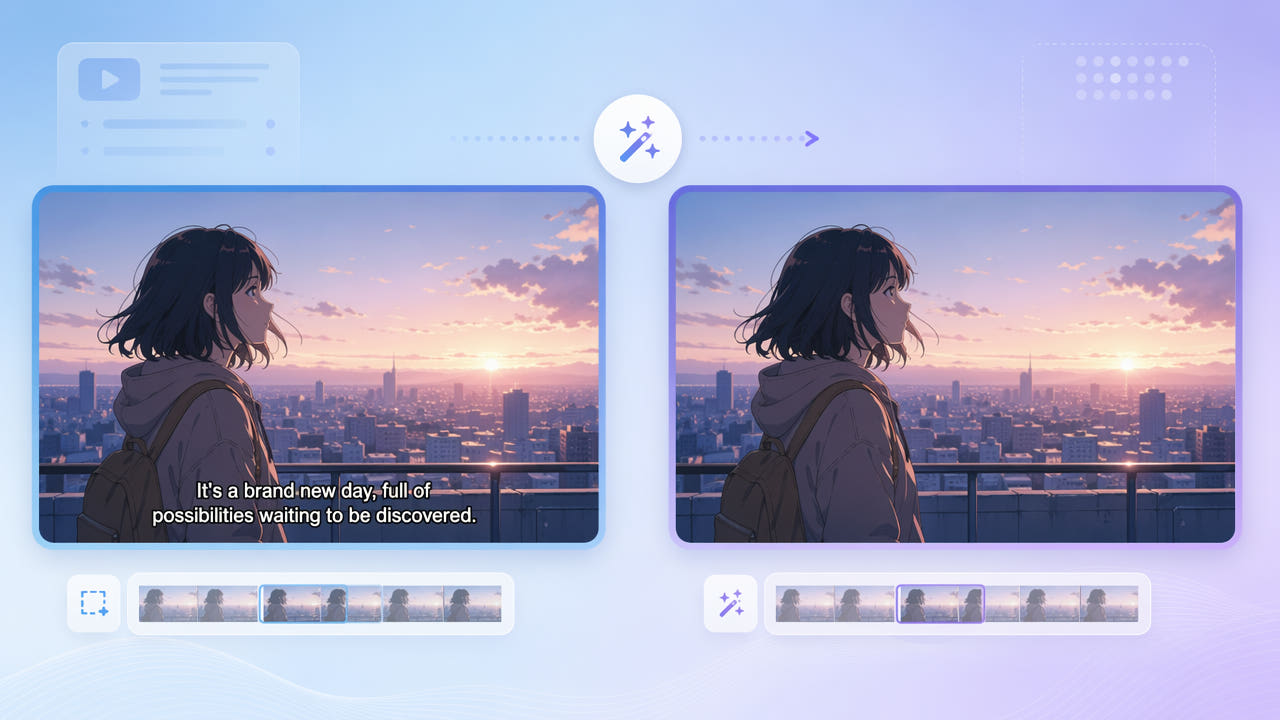
Identifica los subtítulos y los derechos del vídeo
Un archivo de anime puede traer una pista de subtítulos que se puede desactivar o texto integrado en los píxeles. Examina el archivo antes de editarlo: si hay una pista independiente, quizá puedas apagarla o sustituirla sin reconstruir el dibujo.
Pista separada o texto integrado
Antes de crear una versión sin texto, comprueba que tienes permiso para editar el anime y preparar una traducción. Quitar subtítulos no concede derechos sobre la ilustración, el diálogo, la traducción existente ni la distribución.
Permiso para traducir y distribuir
Las líneas finas, los degradados, el movimiento, los contornos y las sombras complican la reconstrucción. La IA estima contenido a partir de la imagen cercana; no recupera los trazos originales ocultos por las letras.
Comprueba si el texto está integrado en la imagen y si tienes permiso para editar y traducir.
Selecciona el texto incrustado y prueba el resultado
550W estima una imagen de sustitución para la zona que selecciones. Si el texto se desplaza o tapa dibujos en movimiento, examina cada tramo y ajusta la selección mediante las opciones que admita la interfaz actual.
Abarca el texto visible
Incluye letras, contornos y sombras. Standard procesa el interior de la selección. Protect conserva el interior y procesa el exterior, por lo que no sirve para quitar el texto que hayas enmarcado; tampoco es un modo de mayor calidad.
Modos y límites de reconstrucción
Sube solo material que puedas editar y revisa toda la exportación. El flujo de vídeo del navegador admite hasta 1080p y 30 minutos. Tanto la reconstrucción como la codificación pueden alterar líneas finas, colores, detalles o resolución.
Usa Standard para el área del texto y revisa las líneas finas y el movimiento en toda la exportación.
Prepara el clip para una nueva traducción
Si estás autorizado a crear otra versión lingüística, puedes añadir una pista independiente o texto nuevo en tu editor después de evaluar la limpieza. Si dispones del máster sin rótulos o de una pista desactivable, valora primero esas opciones para no reconstruir la imagen sin necesidad.
Trabaja con una fuente nítida que puedas editar y que cumpla las condiciones de carga actuales. La compresión puede dificultar la tarea, pero una fuente mejor tampoco garantiza un resultado natural.
Revisa las escenas con dibujo detallado
Las letras pueden llevar un borde grueso y una sombra suave. Incluye esos extremos visibles sin abarcar innecesariamente el contorno de un personaje u otros detalles del dibujo.
Incluye contornos y sombras
Usa las selecciones o segmentos compatibles con la herramienta actual y examina el movimiento y los cambios de escena en todo el resultado. Procesar la escena completa o por partes no garantiza continuidad entre fotogramas.
Comprueba movimiento y cortes
Incluye los bordes del texto y examina toda la línea de tiempo sin presumir una reparación perfecta.
Preguntas frecuentes
¿Se pueden tratar los subtítulos incrustados?
Puedes probar una reconstrucción en material autorizado, pero la imagen estimada puede contener defectos. Si el archivo trae una pista separada, intenta primero desactivarla.
¿Hay que difuminar el texto original?
Standard reconstruye la zona seleccionada sin necesidad de difuminar deliberadamente el texto. Aun así, los trazos finos y las texturas pueden cambiar; revisa el resultado completo.
¿Puedo añadir subtítulos en otro idioma?
Si la limpieza es utilizable y tienes derechos de traducción y uso, añade una pista o texto nuevo en el editor. Antes de distribuir, revisa sincronización, legibilidad y vídeo completo.
¿Qué hago con escenas de acción rápida?
El movimiento rápido y el dibujo complejo son difíciles de estimar. Prueba escenas representativas autorizadas y examina toda la exportación para detectar parpadeo o líneas alteradas.
¿Y si los subtítulos cambian de posición?
Inspecciona cada posición visible y ajusta la selección o los segmentos que admita la interfaz actual. Después comprueba que no quedan letras ni artefactos en todo el clip.