Quitar subtítulos de Instagram Reels: revisa el archivo primero
Actualizado · Flujo de uso del producto revisado por 550W AI Labs
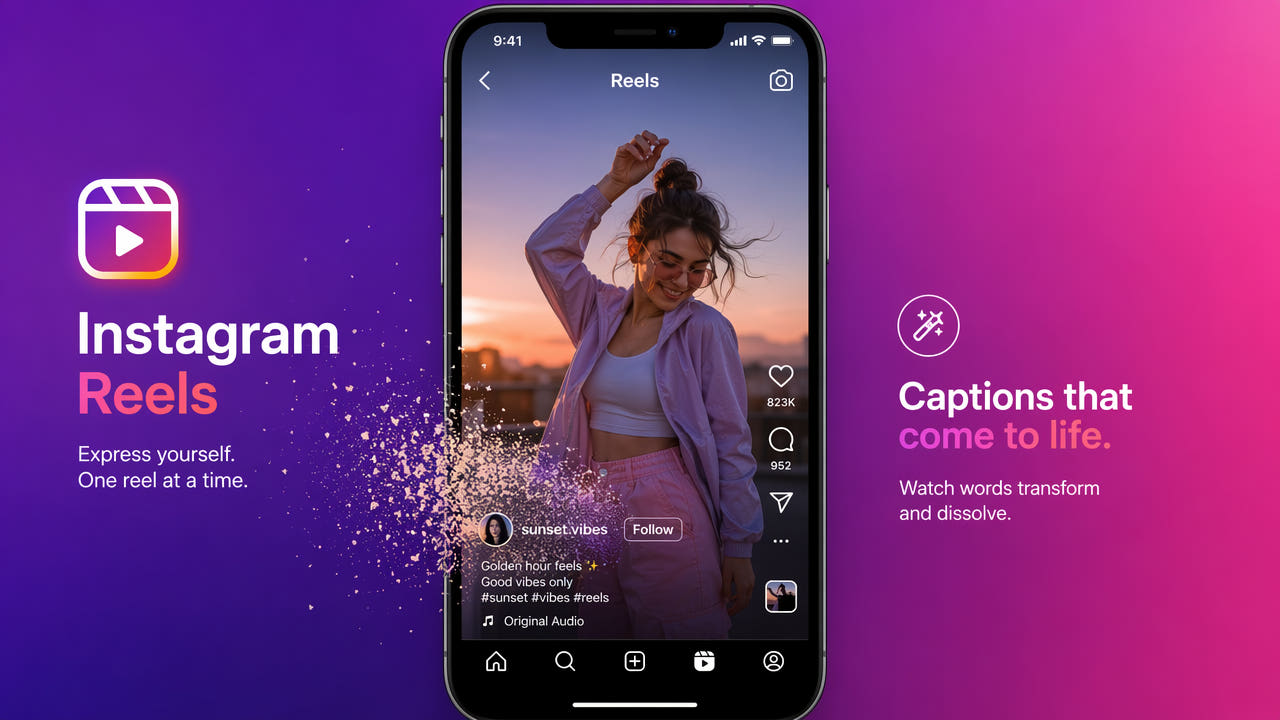
Identifica el tipo de subtítulos en tu Reel
Revisa el archivo que realmente tienes. El texto puede ser una pista que aparece al reproducir, una capa que aún puedes editar en el proyecto o parte de los pixeles del video guardado. No se quita de la misma manera en los tres casos.
Prueba los controles de subtítulos del archivo. Si el texto desaparece al apagarlos, evita reconstruir la imagen con IA. Si sigue en el cuadro, apagar subtítulos no cambiará esos pixeles.
Busca primero una exportación original sin texto. Si únicamente tienes un video finalizado que es tuyo o que puedes modificar, 550W puede calcular un fondo de reemplazo en el área seleccionada. No recupera los pixeles originales que el texto tapó.
Comprueba el archivo: apaga pistas separadas y edita la imagen solo cuando el texto está integrado.
Para qué preparar una copia sin subtítulos
Una versión limpia puede servir para otra edición, una muestra de trabajo, un archivo o una traducción. Verifica tus derechos de edición y publicación y conserva una copia intacta del material de origen.
Publicar en otros canales
Si el video es tuyo, puedes crear una versión con subtítulos distintos para cada audiencia. Quitar un texto anterior evita que se encima con el nuevo, pero no promete más alcance en otra plataforma.
Mostrar tu trabajo
En entregas a clientes, revisa el acuerdo y la autorización para hacer cambios. Es mejor volver a exportar el proyecto sin subtítulos; si usas IA, revisa por separado el resultado visual y el sonido.
Guardar el material
Mantén como referencia el video sin cambios y sus archivos de proyecto. Guarda aparte el archivo procesado para poder detectar diferencias.
Traducir para otros públicos
Para otra lengua, parte de subtítulos editables siempre que existan. Si solo queda un video con texto integrado y tienes permiso para cambiarlo, quita esa zona, revisa cómo quedó y agrega la traducción con revisión lingüística.
Guarda el origen y crea subtítulos legibles para cada versión de audiencia.
Cómo tratar texto integrado paso a paso
Estos pasos son para texto que ya forma parte del video y que tienes autorización para modificar. La revisión del archivo completo va antes de publicarlo.
Consigue una fuente autorizada
Usa tu grabación original o una copia permitida. Si aún tienes el proyecto, intenta quitar su capa de texto y exportar de nuevo antes de recurrir a la reconstrucción.
Sube el video a 550W
Sube un archivo MP4 o MOV. El flujo de video en el navegador admite hasta 1080p y 30 minutos. El tamaño máximo depende de lo que indique la interfaz de carga actual; antes de enviar, revisa también los créditos estimados y las condiciones de tu cuenta. El procesamiento se realiza en la nube, aunque uses el navegador.
Marca toda el área del texto
Recorre todo el clip. Selecciona el texto, su recuadro de fondo y el rango de movimiento de la animación; evita rostros y detalles importantes del producto cuando puedas. Standard procesa el interior de la selección. Protect conserva el interior y procesa el exterior; no es un modo de mayor calidad.
Espera y examina
Envía el trabajo y consulta su estado. El tiempo depende del material, la selección y el servicio. En movimiento o cortes de escena, busca borrosidad, parpadeo y detalles que no correspondan al fondo.
Paso 5: Descarga y revisa el resultado
Baja el resultado y ponlo junto al original; revisa el audio y también los primeros y últimos segundos. Conserva la fuente por separado. Si faltan créditos, revisa el paquete actual, el total a pagar y la cuenta donde aparecerán.
Revisa el área seleccionada y cada escena
Mira el archivo exportado para detectar cajas de color, cambios de renglón, desplazamientos y cortes. La posición de una sola imagen no representa necesariamente todo el clip.
Incluye fondos y bordes
Si la caja detrás del texto también está integrada, márcala hasta su borde visible. Reproduce la salida a velocidad normal para detectar restos en el contorno.
Considera varias líneas
Desliza la línea de tiempo hasta la mayor altura de los subtítulos de varias líneas. Cubre el texto completo sin incluir zonas ajenas; cuanto más amplia sea la selección, más difícil puede ser reconstruirla.
Observa las animaciones
Una frase animada puede salir de un recuadro fijo. Comprueba su recorrido entero y las transiciones posteriores. No supongas que habrá seguimiento automático ni un acabado natural en cada escena.
Guarda versiones intermedias
Antes de añadir otros efectos o subtítulos, usa la fuente autorizada más clara que acepte la herramienta. Separa cada exportación intermedia y compara el video terminado con la fuente.
Factores que influyen en la edición de subtítulos
El nombre del servicio no confirma si un subtítulo es pista independiente, capa editable o parte de la imagen. Abre el archivo disponible y revisa el proyecto de origen cuando lo tengas.
Instagram y TikTok
Inspecciona cada archivo aunque provenga de otra plataforma. En texto integrado importan la ubicación, el movimiento y los detalles que quedaron tapados.
Pistas en YouTube
Una pista separada puede apagarse sin modificar los pixeles del video. Si el texto quedó registrado en una captura de pantalla o en una exportación final, ese control no lo va a borrar.
Stickers de texto
Un sticker puede moverse en el proyecto, pero quedar fijo dentro de los pixeles al exportar. La transparencia y el movimiento complican la reconstrucción. Guarda el original antes de repetir procesos.
Prepara cada publicación a partir de una fuente revisada
Crea las distintas versiones desde tu fuente autorizada o desde una edición ya aprobada. Revisa requisitos vigentes del destino y conserva subtítulos accesibles cuando corresponda.
Limpia la base
Prefiere el video original sin texto. Si hace falta reconstruir, trata únicamente la región necesaria y archiva el resultado como copia editada.
Adapta cada canal
Agrega subtítulos y contexto para cada público. Confirma formatos actuales, atribución, avisos y reglas de accesibilidad antes de subir cada versión.
Verifica el archivo final
Elige horarios de publicación según tu audiencia. Ningún intervalo universal garantiza alcance ni evita una clasificación de contenido repetido.
Reproduce completa cada versión y examina el área tratada, los nuevos subtítulos, sonido, créditos y cierre. Conserva el proyecto y el archivo original para futuras correcciones.
Preguntas frecuentes
¿Los subtítulos de Reels siempre vienen pegados al video?
No siempre. Si son una pista separada, puedes apagarla. Si están dentro de la imagen, necesitas volver a exportar desde el proyecto o editar los pixeles.
¿Puedo apagar el texto de un Reel ajeno?
Los controles de reproducción no eliminan texto incorporado a un archivo guardado. Edita únicamente un video propio o con permiso para modificarlo.
¿Cómo elijo una forma de editar los subtítulos de un Reel?
Empieza por el proyecto y las opciones de subtítulos. Si tienes solo el archivo final, puedes considerar la reconstrucción en la nube de 550W; el movimiento y el fondo oculto afectan el resultado.
¿La calidad y resolución quedan iguales?
No necesariamente. La conversión al subir, la codificación y la zona reconstruida pueden cambiar la apariencia o resolución. Compara el archivo final con el original.