Как убрать субтитры из Instagram Reels: сначала проверьте файл
Обновлено · Порядок работы с продуктом проверен 550W AI Labs
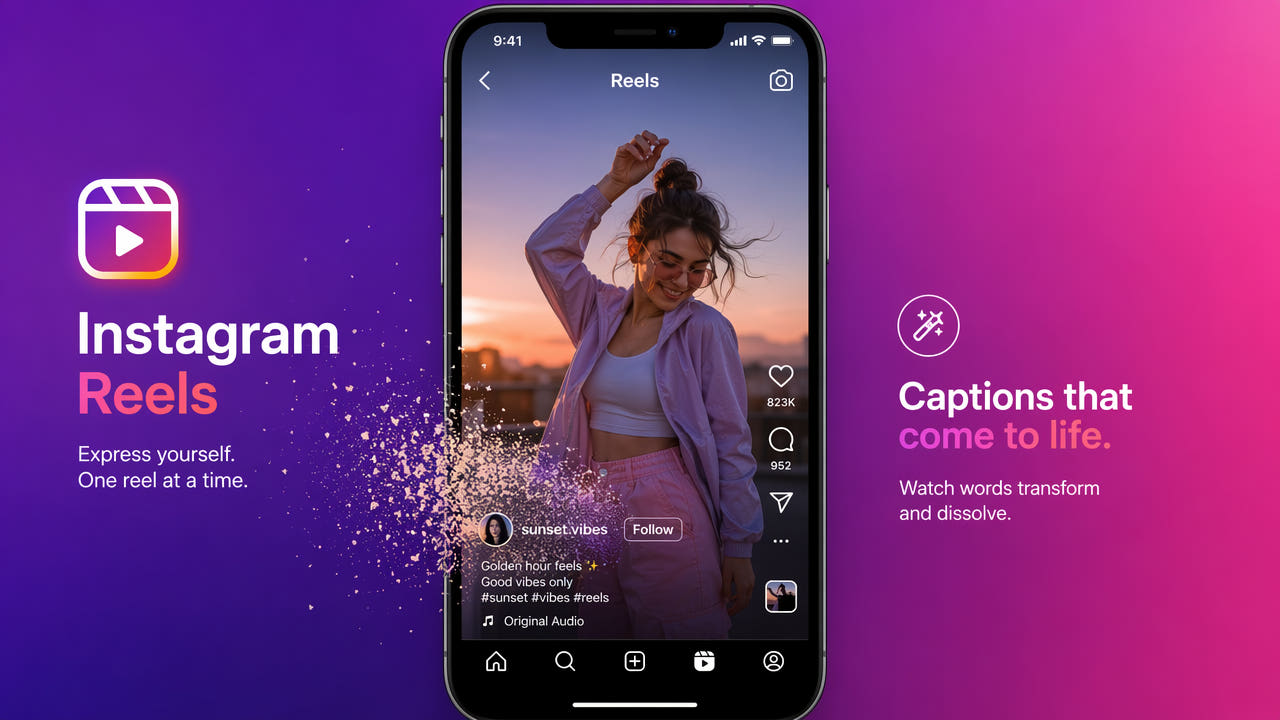
Определите, как сохранены субтитры
Откройте именно тот файл, который собираетесь менять, и выясните, находятся ли слова в отключаемой дорожке субтитров, редактируемом текстовом слое исходного проекта или уже стали частью пикселей видео. Для каждого случая нужен свой способ.
Если слова исчезают после отключения дорожки, восстановление изображения ИИ не требуется. Текст, который остаётся в кадре, нельзя убрать переключателем субтитров.
Лучше снова экспортировать исходный проект без текста. Если остался только готовый файл, которым вы владеете или имеете право редактировать, ИИ может оценить замещающий фон в выделенной области, но не вернуть скрытые исходные пиксели.
Проверьте сам файл: отдельную дорожку выключают, а встроенный текст обрабатывают в изображении.
Зачем готовить версию без текста
Версия без надписей может пригодиться для нового монтажа, показа работ, архива или перевода. Сначала проверьте права на изменение и публикацию и сохраните нетронутый исходник.
Другие площадки
Для собственного видео можно добавить субтитры под новую аудиторию. Удаление старой надписи помогает избежать наложения, но не гарантирует рост охвата.
Портфолио и клиент
Для заказчика сверьте договорённости и разрешение на изменение. Чистый экспорт из проекта предпочтителен; версия после ИИ требует отдельной проверки изображения и звука.
Архив оригиналов
Храните исходное видео и файлы проекта как эталон. Обработанную копию сохраняйте отдельно для сравнения.
Перевод и локализация
Для перевода сперва используйте редактируемую дорожку. Если есть только разрешённый файл со встроенным текстом, обработайте область, проверьте фон и добавьте новые субтитры после языковой вычитки.
Берегите источник и создавайте доступные субтитры для каждого зрителя.
Порядок обработки встроенных надписей
Этот порядок подходит только для видео с текстом в кадре, которое вам разрешено редактировать. Перед публикацией посмотрите экспорт целиком.
Подготовьте исходник
Начните с собственной записи или разрешённой копии. Если доступен проект, сначала уберите текстовый слой и повторите экспорт.
Загрузите в 550W
Загрузите файл MP4 или MOV. Браузерный видеопроцесс поддерживает видео до 1080p продолжительностью не более 30 минут. Допустимый размер файла смотрите в текущем интерфейсе загрузки; перед отправкой также проверьте примерный расход кредитов и условия аккаунта. Обработка выполняется в облаке, даже если вы работаете в браузере.
Выделите текст
Просмотрите ролик целиком. Выделите текст, подложку и весь диапазон движения анимации; по возможности не захватывайте лица и важные детали. Standard обрабатывает область внутри выделения. Protect сохраняет её и обрабатывает внешнюю область; это не режим повышенного качества.
Проверьте задачу
Отправьте задание и следите за состоянием. Время зависит от файла, выбранной области и работы сервиса. Проверяйте движение и переходы на размытие, мерцание и выдуманные детали.
Шаг 5: Скачайте результат и проверьте его
Скачайте результат и сравните с источником, включая звук, начало и конец. Храните оригинал отдельно. Если не хватает кредитов, проверьте действующее предложение, итоговую сумму и нужную учётную запись.
Проверьте область выделения и детали сцен
В сохранённом файле ищите фоновые плашки, переносы строк, анимацию и смену сцен. Одного кадра может быть недостаточно для выбора области.
Захватите фон надписи
Если цветная подложка стала частью изображения, выделите и её границы. Смотрите результат на обычной скорости, чтобы найти остаточные контуры.
Учитывайте несколько строк
При нескольких строках найдите на временной шкале максимальную высоту. Охватите все слова, но по возможности не затрагивайте посторонние детали; большую область труднее заполнить.
Проверяйте движение
Анимированная надпись может выйти за неподвижный прямоугольник. Проверьте весь путь и переходы. Не рассчитывайте на автоматическое отслеживание или гарантированно естественный итог.
Сравните до новых эффектов
Перед добавлением нового текста используйте самый чёткий разрешённый исходник, который принимает инструмент. Промежуточные версии храните отдельно, финальную сравните с оригиналом.
Факторы, влияющие на обработку субтитров
Название сервиса не раскрывает, являются ли слова дорожкой, редактируемым слоем или частью кадра. Изучите файл и по возможности исходный проект.
Instagram vs. TikTok Captions
Проверяйте каждое конкретное видео. Сложность обработки встроенного текста зависит от его положения, движения и деталей скрытого фона.
Дорожки YouTube
Отдельную дорожку можно отключить без изменения пикселей. Надписи в записи экрана или сведённом экспорте такой переключатель не убирает.
Текстовые наклейки
Наклейка может быть редактируемой в проекте, но встроенной в готовое видео. Движение и прозрачность осложняют реконструкцию; сохраните источник до повторных попыток.
Создайте отдельную версию для каждой площадки
Готовьте варианты из разрешённого исходника или уже проверенной копии. Уточняйте действующие требования площадки и учитывайте доступные субтитры.
Возьмите чистую основу
Предпочтителен исходный экспорт без текста. Если необходима реконструкция, обрабатывайте только нужное место и сохраняйте отдельный изменённый файл.
Адаптируйте версии
Добавляйте субтитры и контекст под зрителей. Перед публикацией проверьте формат, указание авторства, раскрытие информации и требования доступности.
Проверьте перед выпуском
Подбирайте время под аудиторию. Универсального интервала, который гарантирует охват или исключает признание публикаций дубликатами, нет.
Просмотрите каждую версию полностью: обработанный участок, новые субтитры, звук, сведения об авторстве и последние кадры. Сохраните проект и оригинал для исправлений.
Частые вопросы
Всегда ли субтитры Reels встроены в картинку?
Не всегда. Отдельную дорожку можно отключить; текст, встроенный в изображение, требует нового экспорта из проекта или редактирования пикселей.
Можно ли отключить надпись в чужом Reels?
Настройки воспроизведения не удалят слова из уже сохранённого изображения. Редактируйте только свои материалы или видео с разрешением правообладателя.
Как выбрать способ редактирования субтитров в Reel?
Сначала проверьте проект и настройки субтитров. Для сведённого файла возможна облачная реконструкция 550W; движение и закрытый текстом фон влияют на результат.
Останутся ли качество и разрешение прежними?
Не считайте итог идентичным исходнику. Преобразование при загрузке, кодирование и реконструкция могут изменить вид или разрешение. Сравните всю запись с оригиналом.