Instagram Reels Altyazıları Nasıl Kaldırılır | Rehber
Güncellendi · Ürün kullanım adımları 550W AI Labs tarafından incelendi
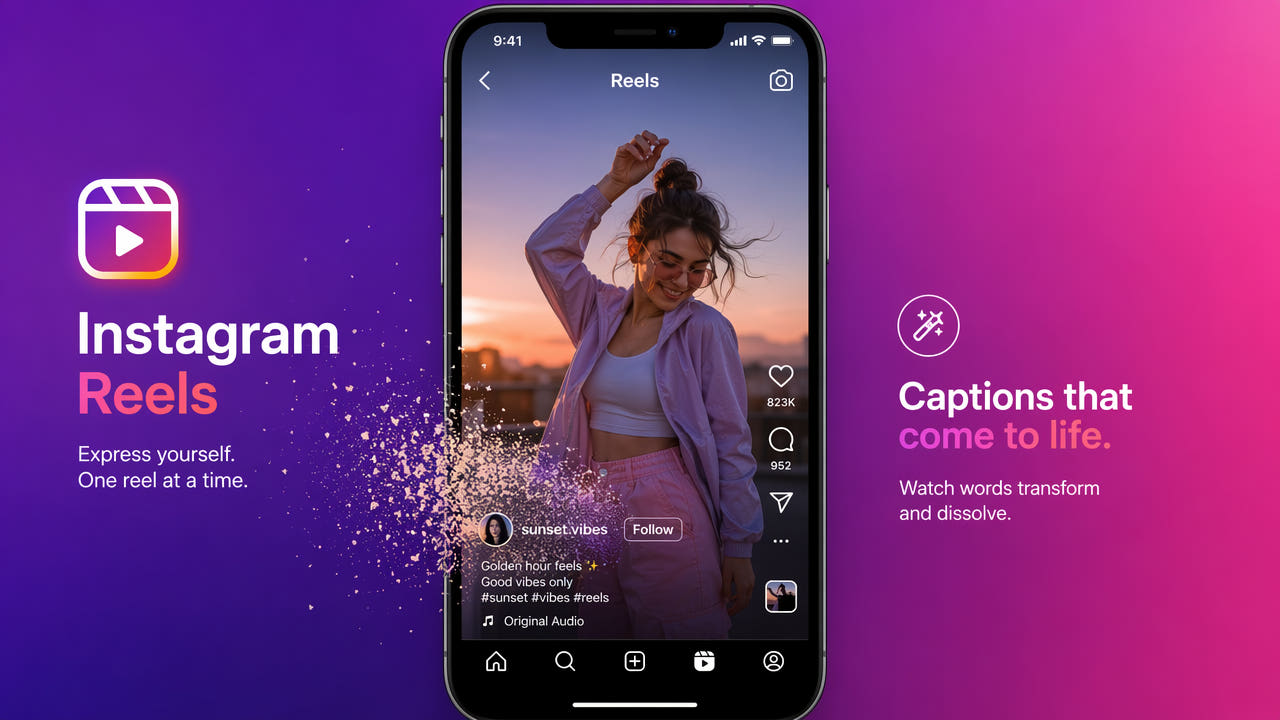
Instagram Reels Altyazı Türlerini Anlama
Yazının oynatma sırasında açılan bir altyazı izi, özgün projedeki düzenlenebilir metin katmanı veya kaydedilmiş görüntünün pikseli olup olmadığını kontrol edin. Her biri farklı yöntem gerektirir.
Kaynak dosyanın altyazı denetimlerini inceleyin. İzi kapatınca yazı kayboluyorsa AI ile görüntü oluşturmak gerekmez. Yazı karede kalıyorsa altyazı düğmesi onu silemez.
Önce altyazısız özgün dışa aktarımı tercih edin. Sahibi olduğunuz veya düzenleme izniniz bulunan düzleştirilmiş bir videoda AI, örtülü özgün pikselleri geri getirmek yerine çevreden yeni arka plan ayrıntısı tahmin eder.
Dosyayı inceleyin: Ayrı altyazıları önce kapatın; yalnızca görüntüye gömülü metin için piksel düzenleyin.
Reel Altyazılarını Kaldırma Nedenleri
Altyazısız sürüm yeni kurgu, portföy, arşiv veya çeviri için yararlı olabilir. Size ait ya da düzenleme izniniz olan dosyayla başlayın; dokunulmamış bir kaynak kopyasını saklayın.
Platformlar Arasında Paylaşım
Kendi çekiminizin her kitleye uygun altyazılı sürümünü hazırlayın. Eski yazıyı kaldırmak üst üste binmeyi önler, fakat algoritmik erişimin artacağını garanti etmez.
Profesyonel Portföy
Portföy veya müşteri sunumunda teslim koşullarını ve değiştirme iznini kontrol edin. Varsa altyazısız proje dışa aktarımını seçin; yeniden oluşturulan sürümün görüntüsünü ve sesini ayrıca inceleyin.
İçerik Arşivi
Kaynak çekimi ve proje dosyalarını arşiv ana kopyası olarak tutun. AI ile temizlenen kopyayı karşılaştırma için ayrı saklayın.
Çeviri ve Yerelleştirme
Çeviride mümkünse düzenlenebilir proje veya altyazı izini kullanın. Yalnızca düzleştirilmiş dosya varsa izinli çekimde eski metni kaldırın, yeniden oluşturulan alanı inceleyin ve dil kontrolünden geçmiş yeni altyazıyı ekleyin.
Kaynağı koruyun ve her kitlenin erişebileceği uygun altyazılar ekleyin.
Instagram Reels Altyazılarını Kaldırma Adımları
Sahibi olduğunuz veya düzenleyebildiğiniz çekime gömülü altyazılar için bu akışı izleyin; yayınlamadan önce sonucu inceleyin.
1. Adım: Kaynak Videoyu Bulun
Özgün kaydınızdan veya izinli bir kopyadan başlayın. Proje varsa düzenlenebilir altyazı katmanını kaldırıp yeniden dışa aktarın.
2. Adım: 550W Video Eraser’a Yükleyin
MP4 veya MOV dosyası yükleyin. Tarayıcıdaki video akışı en fazla 1080p çözünürlüğü ve 30 dakikaya kadar videoları destekler. Dosya boyutu sınırını güncel yükleme arayüzünden kontrol edin; göndermeden önce tahmini kredileri ve hesap koşullarını da inceleyin. Tarayıcı kullansanız da işlem bulutta yapılır.
3. Adım: Altyazı Alanını Seçin
Klibin tamamını inceleyin. Metni, arka plan kutusunu ve animasyonun tüm hareket aralığını seçin; mümkün olduğunda yüzleri ve önemli ürün ayrıntılarını seçimin dışında bırakın. Standard seçimin içini işler. Protect iç kısmı koruyup dışını işler; daha yüksek kalite modu değildir.
4. Adım: İşleyip İnceleyin
Görevi gönderip durumunu izleyin. Süre dosyaya, seçilen alana ve hizmet koşullarına bağlıdır. Hareketli sahneler ile geçişlerde bulanıklık, titreme ve uydurulmuş ayrıntıları arayın.
5. adım: Sonucu indirin ve inceleyin
Sonucu indirip ses, başlangıç ve bitiş dahil kaynakla karşılaştırın. Özgünü ayrı tutun. Kredi yetmiyorsa güncel paketi ve ödeme toplamını inceleyin; kredinin ekleneceği hesabı kullanın.
Seçimi ve sahne ayrıntılarını kontrol edin
Kaydedilmiş dosyadaki arka plan kutularını, satır sayılarını, hareketi ve sahne değişikliklerini belirleyin. Bunlar seçimi ve dışa aktarımda dikkatle bakılacak anları etkiler.
Altyazı Arka Planını Kapsayın
Klipte bir arka plan kutusu varsa tamamını seçime katın. Kalan bir kenar işlemden sonra görünebilir; sonucu normal oynatma hızında izleyin.
Birden Çok Satırı Hesaba Katın
Altyazılar birkaç satıra çıkıyorsa zaman çizelgesinde en yüksek hâlini bulun. Gereksiz ayrıntıları olabildiğince dışarıda bırakın; daha geniş seçim yeniden oluşturmayı zorlaştırabilir.
Altyazı Hareketini İzleyin
Hareketli yazı sabit seçimin dışına çıkabilir. Tüm hareket aralığını kontrol edip geçişleri inceleyin; karmaşık hareket iz bırakabilir.
Yeni Efektlerden Önce İşleyin
Yeni altyazı veya efekt ekleyecekseniz aracın desteklediği en net izinli kaynaktan çalışın. Ara dışa aktarımları ayrı saklayın ve son videoyu yayın öncesinde kaynakla karşılaştırın.
Altyazı düzenleme sonucunu etkileyen etkenler
Altyazı denetimleri platform adına değil gerçek dosya ve projeye bağlıdır. Yöntemi seçmeden önce metnin ayrı iz, düzenlenebilir katman veya görüntü parçası olduğunu belirleyin.
Instagram ve TikTok Altyazıları
Her platformdan gelen dosyayı kendisi üzerinden inceleyin; altyazıların nasıl saklandığını varsaymayın. Gömülü metni düzenleme, konuma, harekete ve örtülen ayrıntıya bağlıdır.
Instagram ve YouTube Altyazıları
Ayrı bir altyazı izi video piksellerine dokunmadan kapatılabilir. Ekran kaydı veya düzleştirilmiş dışa aktarım içindeki yazı altyazı düğmesiyle silinemez.
Metin Çıkartmaları ve Otomatik Altyazılar
Metin çıkartmaları özgün projede düzenlenebilirken dışa aktarımda görüntüye gömülmüş olabilir. Hareketli veya yarı saydam çıkartmalar daha zor yeniden oluşturulur; tekrarlanan işlemler kaliteyi düşürebileceğinden kaynağı saklayın.
Reel’den Çok Platformlu İçeriğe İş Akışı
İzinli her hedef sürümü temiz kaynaktan veya incelenmiş kurgudan hazırlayın. Hedefin güncel koşullarını kontrol edin ve gerektiğinde erişilebilir altyazıları koruyun.
Aşama 1: Temiz Kaynağı Hazırlayın
Özgün altyazısız dışa aktarımı tercih edin. Yeniden oluşturma gerekiyorsa yalnızca gerekli bölgeyi işleyip sonucu ayrı düzenlenmiş kopya olarak tutun.
Aşama 2: Her Platforma Uyarlayın
Her hedef için ayrı sürüm hazırlayın. Kitlesine uygun altyazı ve bağlam ekleyin; yayın öncesinde geçerli biçim, atıf, açıklama ve erişilebilirlik kurallarını doğrulayın.
Aşama 3: Planlayıp Yayınlayın
Yayın zamanını ve erişilebilir altyazıları kitlenize göre seçin. Erişimi garantileyen veya yinelenen içerik sınıflamasını önleyen evrensel bir gönderi aralığı yoktur.
Her dışa aktarımı yeniden oluşturulan bölge, yeni altyazılar, ses, atıflar ve son kareler dahil bütünüyle inceleyin. Sonradan düzeltme için özgünü ve projeyi saklayın.
Sık sorulan sorular
Instagram Reels altyazıları videoya gömülü müdür?
Her zaman değil. Gerçek dosyayı inceleyin: ayrı altyazı izleri kapatılabilir; görüntüye gömülü yazı ise düzenleme veya özgün projeden yeni dışa aktarım gerektirir.
Başkasının Reel altyazısını kapatabilir miyim?
Oynatma denetimleri kaydedilmiş videoya gömülü yazıyı kaldıramaz. Yalnızca size ait veya değiştirme izniniz bulunan çekimi düzenleyin.
Reel altyazılarını düzenleme yöntemini nasıl seçebilirim?
Önce özgün proje veya altyazı denetimlerini kullanın. Düzleştirilmiş dosyada 550W Video Eraser bulut tabanlı AI yeniden oluşturma sunar; uygunluğu hareket ve yazının örttüğü arka plana bağlıdır.
Altyazı kaldırmak video çözünürlüğünü düşürür mü?
Çıktının kaynakla aynı olduğunu varsaymayın. Yükleme normalleştirmesi ve kodlama kaliteyi veya çözünürlüğü etkileyebilir; yeniden oluşturulan alanda kusur olabilir. Sonucu kaynakla karşılaştırın.