如何清理 Instagram Reels 中的画面字幕
更新于 · 产品使用流程已由 550W AI Labs 核查
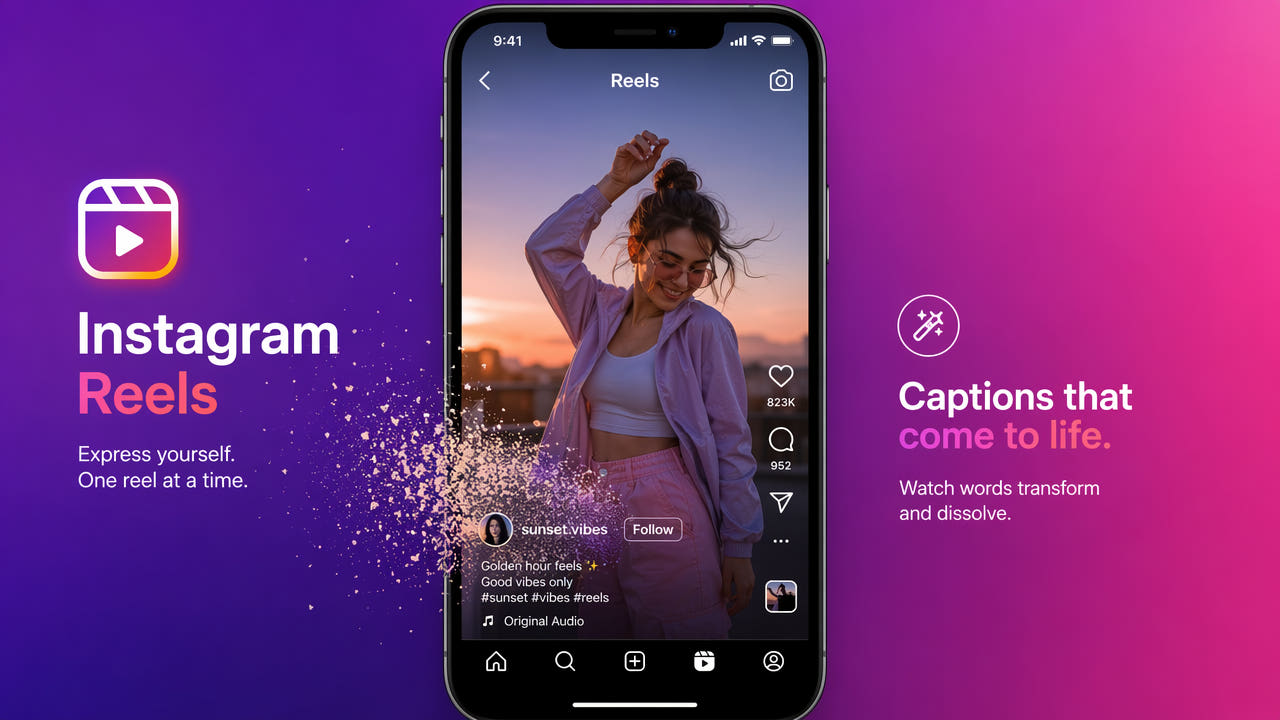
先辨别 Reels 字幕的类型
先打开实际文件,辨别文字是播放时显示的独立字幕、原项目里可编辑的文字层,还是已经写进画面的像素。不同情况要用不同方法。
如果关闭字幕轨道后文字消失,就无需用 AI 修改画面;如果文字仍在图像里,播放器开关无法将它去掉。
优先从原项目导出无字幕版本。只有在拥有或获授权编辑的扁平化视频中,才考虑重建被文字覆盖的画面;AI 无法恢复原始像素。
先判断字幕类型;只有烧录文字才需要编辑像素。
什么情况下需要清理画面字幕
创作者可能需要为不同受众制作字幕版本,但先确认素材的编辑和发布权利。
跨平台发布
为自己的素材更换字幕,可以避免新旧文字重叠;这不保证平台推荐或触达提升。
作品集展示
作品集或客户展示中,可使用无字幕母版,或保留原件并制作单独的清理副本;交付前应检查细节。
素材归档
把拍摄原件和工程文件作为归档母版,AI 处理结果另存,便于核对与回退。
翻译与本地化
准备不同语言的版本时,先去掉可编辑的原字幕;只有文字已烧录时才需要处理画面,然后再添加目标语言字幕。
保留无字幕原件,并为每种受众制作可访问的字幕版本。
从 Reels 视频中处理字幕的步骤
以下步骤适用于已获授权、且字幕确实写入画面的文件。处理后应逐段复查。
取得原始视频
优先使用自己的原始录制或项目文件;如能直接关闭文字层,重新导出会更可靠。
上传到 550W Video Eraser
上传 MP4 或 MOV 文件。浏览器视频流程支持最高 1080p、最长 30 分钟的视频。文件大小上限以当前上传界面显示为准;提交前也请查看预估积分和账户条件。处理在云端进行,使用浏览器不代表文件只在本机处理。
框选字幕区域
浏览整段视频,框选文字、背景底板及动画移动的完整范围,并尽量避开人脸和重要商品细节。Standard 处理选区内部;Protect 保留选区内部并处理外部,它不是更高画质模式。
提交并检查
提交任务并查看状态。处理时间受素材、选区和服务状态影响;检查运动画面与转场是否出现残留或不自然细节。
步骤 5:下载并检查处理结果
下载后与原件比较,包括音频及片头片尾,并分别保存。积分不足时,以当前套餐和结算页面为准。
检查选区与场景细节
Reels 的字幕样式可能带底板、换行和动画,选区不能只按某一帧的字形确定。
连同字幕底板一起选择
若文字后方有半透明底板,选区要覆盖底板边缘;只去掉字会留下明显的色块。
覆盖多行文字
多行字幕占用的高度会变化。先找出最高的一段,确认框选范围能覆盖所有行。
检查动画范围
动态文字可能离开静态选框。沿时间轴查看整个运动范围,处理后尤其检查转场。
先清理再加新效果
如果还要添加滤镜、新字幕或其他效果,先从尽可能清晰的原始文件处理旧文字,再制作最终版本。
影响字幕编辑结果的因素
不要按平台名称推断字幕一定是独立轨道或烧录文字,应检查拿到的具体文件。
Instagram vs. TikTok Captions
无论来源是 Instagram 还是 TikTok,都要看文字是否进入画面,以及它的位置、移动和遮挡内容。
Instagram vs. YouTube Captions
独立字幕轨道可以关闭,不必改动像素;屏幕录制或扁平化导出中的文字不能靠字幕开关删除。
文字贴纸与自动字幕
项目里的文字贴纸可能可以编辑,但导出后会变成画面的一部分。移动或半透明贴纸更难处理,因此要保留原件。
制作适合各平台的版本
先制作干净的母版,再决定各平台所需的字幕与说明。
取得无字幕母版
优先使用原本就没有字幕的导出。确需 AI 处理时,只选择必要区域,并将结果作为单独的编辑副本。
为各平台制作字幕
为不同平台制作适合受众的字幕版本,同时保留必要的来源标注、披露和无障碍信息。发布前核对当前平台要求。
安排发布
根据受众选择发布时间和可读的字幕;不存在普遍适用、能保证推荐量的发布时间。
最后逐个平台检查文字可读性、画面和声音,不要用同一个未核对的文件直接发布到所有渠道。
常见问题
Reels 字幕一定写进视频了吗?
不一定。请检查实际文件:独立字幕轨道可关闭,写入画面的文字则需要原项目重新导出或进行像素编辑。
能关闭别人的 Reel 中的字幕吗?
播放界面上的开关不能去掉已写入保存文件的文字;只编辑自己拥有或获授权修改的素材。
如何选择 Reels 字幕的编辑方式?
先尝试原项目或字幕控制。对扁平化文件,550W Video Eraser 可在云端估计选区替代画面,效果取决于运动和背景。
处理后分辨率会保持不变吗?
不能假定输出与源文件完全相同。上传规范化、重建与导出编码可能影响细节或分辨率;请与原件对比。