Cómo quitar subtítulos de Instagram Reels: guía para vídeos propios
Actualizado · Flujo de uso del producto revisado por 550W AI Labs
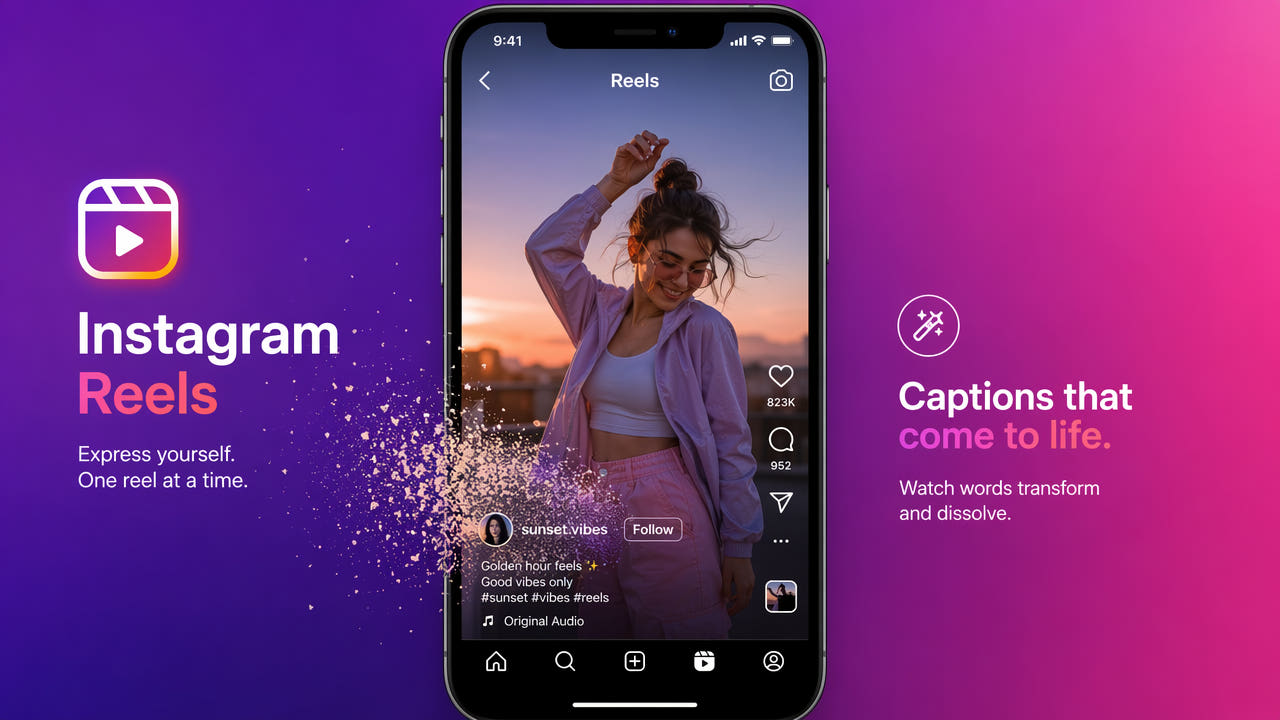
Comprueba dónde están los subtítulos del Reel
Abre el archivo que vas a editar y distingue entre una pista de subtítulos visible durante la reproducción, una capa de texto modificable en el proyecto original y letras ya integradas en la imagen. Cada caso requiere un método distinto.
Si al desactivar una pista desaparecen las palabras, no necesitas reconstruir píxeles con IA. Si siguen visibles dentro del fotograma, el botón de subtítulos no las eliminará.
Lo mejor es volver a exportar el proyecto sin texto. Si solo conservas un vídeo aplanado que te pertenece o puedes modificar, 550W puede estimar el fondo en la zona seleccionada, pero no recupera los píxeles originales que quedaron ocultos.
Inspecciona el archivo real y reserva la edición de píxeles para el texto incrustado.
Cuándo conviene preparar una versión sin subtítulos
Una copia sin texto puede servir para volver a editar, mostrar trabajos, archivar o traducir. Confirma antes que tienes permiso para modificar y publicar el material y conserva intacta una copia del original.
Distribución en varias plataformas
En tus propios vídeos puedes adaptar los subtítulos a cada público. Quitar un rótulo antiguo evita superposiciones, pero no garantiza más alcance ni un trato especial por parte de los algoritmos.
Presentación profesional
Para una cartera de trabajos o una entrega al cliente, revisa el encargo y los derechos de modificación. Da prioridad a la exportación limpia del proyecto; si recurres a la reconstrucción, examina el vídeo y el audio del resultado.
Conservación del material
Guarda el archivo fuente y el proyecto como versiones de referencia. Conserva cualquier copia procesada con IA por separado para poder compararla.
Traducción y localización
Para traducir, trabaja con una pista o proyecto editable si existe. Si solo queda un vídeo con texto incrustado y autorizado para editar, procesa esa zona, comprueba la reconstrucción y añade subtítulos traducidos con revisión lingüística.
Conserva la fuente y prepara subtítulos accesibles adecuados para cada público.
Pasos para tratar subtítulos incrustados
Este procedimiento se aplica a vídeos con texto integrado que tienes derecho a editar. Examina la exportación completa antes de publicarla.
Consigue el vídeo original
Empieza por la grabación original o una copia autorizada. Si conservas el proyecto, elimina primero la capa de subtítulos y vuelve a exportarlo.
Sube el archivo a 550W
Sube un archivo MP4 o MOV. El flujo de vídeo en el navegador admite hasta 1080p y 30 minutos. El tamaño máximo depende de lo que indique la interfaz de carga actual; antes de enviar, comprueba también los créditos estimados y las condiciones de tu cuenta. El procesamiento se realiza en la nube, aunque uses el navegador.
Selecciona la zona del texto
Recorre todo el vídeo. Selecciona el texto, su recuadro de fondo y el recorrido de la animación; evita rostros y detalles importantes del producto cuando sea posible. Standard procesa el interior de la selección. Protect conserva el interior y procesa el exterior; no es un modo de mayor calidad.
Procesa y examina el resultado
Envía la tarea y sigue su estado. La duración depende del material, el área elegida y el servicio. Busca desenfoques, parpadeos y detalles inventados en las escenas con movimiento y los cambios de plano.
Paso 5: Descarga y revisa el resultado
Descarga el archivo y compáralo con la fuente, incluido el sonido, el principio y el final. Guarda el original aparte. Si faltan créditos, revisa el paquete vigente, el importe final y la cuenta que los recibirá.
Revisa la selección y los detalles de cada escena
Examina en el archivo guardado las cajas de color, los saltos de línea, las animaciones y los cambios de escena. Un único fotograma puede ocultar parte del área que hay que revisar.
Incluye el fondo del rótulo
Si el rótulo tiene una banda de fondo integrada en la imagen, incluye todos sus bordes visibles. Reproduce el resultado a velocidad normal para detectar restos en el contorno.
Comprueba las líneas de texto
Cuando haya varias líneas, desplázate por la línea de tiempo hasta encontrar la máxima altura. Cubre todo el texto sin abarcar detalles ajenos; las áreas más grandes pueden ser difíciles de reconstruir.
Ten en cuenta el movimiento
Un rótulo animado puede salir de una selección fija. Comprueba todo su recorrido y los cambios de plano. No des por hecho que el servicio lo rastrea automáticamente ni que el acabado será siempre natural.
Revisa antes de añadir efectos
Antes de añadir subtítulos o efectos nuevos, usa la fuente autorizada más nítida que admita la herramienta y guarda las versiones intermedias. Compara la versión final con el original.
Factores que influyen en la edición de subtítulos
El nombre de la plataforma no indica si el texto está en una pista separada, una capa editable o integrado en la imagen. Comprueba el archivo recibido y, si lo tienes, el proyecto original.
Instagram y TikTok
Inspecciona el archivo concreto sea cual sea su origen. La dificultad de borrar texto integrado depende de la posición, el movimiento y el detalle oculto por las letras.
Subtítulos de YouTube
Una pista de subtítulos independiente puede desactivarse sin cambiar los píxeles del vídeo. Las palabras incluidas en una grabación de pantalla o una exportación aplanada no desaparecen con ese control.
Texto añadido como adhesivo
Un adhesivo de texto puede modificarse en el proyecto original y quedar integrado en el vídeo exportado. El movimiento y la transparencia complican la reconstrucción; conserva la fuente antes de procesar varias veces.
Prepara una versión para cada destino
Parte de una fuente autorizada o de una edición ya revisada para crear cada versión. Consulta los requisitos vigentes del destino y mantén subtítulos accesibles cuando correspondan.
Limpia la fuente
Da prioridad a la exportación original sin texto. Si necesitas reconstruir una zona, procesa únicamente lo imprescindible y guarda el resultado como copia editada independiente.
Ajusta cada versión
Añade subtítulos y contexto para el público de cada destino. Antes de publicar, verifica formatos, atribuciones, avisos y requisitos de accesibilidad actuales.
Comprueba antes de distribuir
Elige el momento de publicación en función de tu audiencia. No existe un intervalo universal que garantice alcance o evite que una plataforma considere dos publicaciones duplicadas.
Reproduce cada versión completa: zona reconstruida, subtítulos nuevos, sonido, créditos y fotogramas finales. Conserva la fuente y el proyecto para poder corregirla más adelante.
Preguntas frecuentes
¿Los subtítulos de Reels siempre están incrustados?
No siempre. Una pista independiente puede desactivarse; el texto integrado en la imagen exige otra exportación del proyecto o una edición de los píxeles.
¿Puedo desactivar el texto en el Reel de otra persona?
Los controles de reproducción no borran el texto ya integrado en un archivo guardado. Modifica únicamente material propio o que tengas autorización para editar.
¿Cómo elijo una forma de editar los subtítulos de un Reel?
Comprueba primero el proyecto original y los controles de subtítulos. Si solo tienes un vídeo aplanado, puedes valorar la reconstrucción en la nube de 550W; el resultado depende del movimiento y del fondo oculto.
¿Se conserva la resolución y la calidad?
No presupongas que la salida será idéntica. La normalización de subida, la codificación y la reconstrucción pueden afectar al aspecto o la resolución. Compara el vídeo final con la fuente.