Modifier les émojis et autocollants d’une vidéo autorisée
Mis à jour · Procédure d’utilisation du produit vérifiée par 550W AI Labs
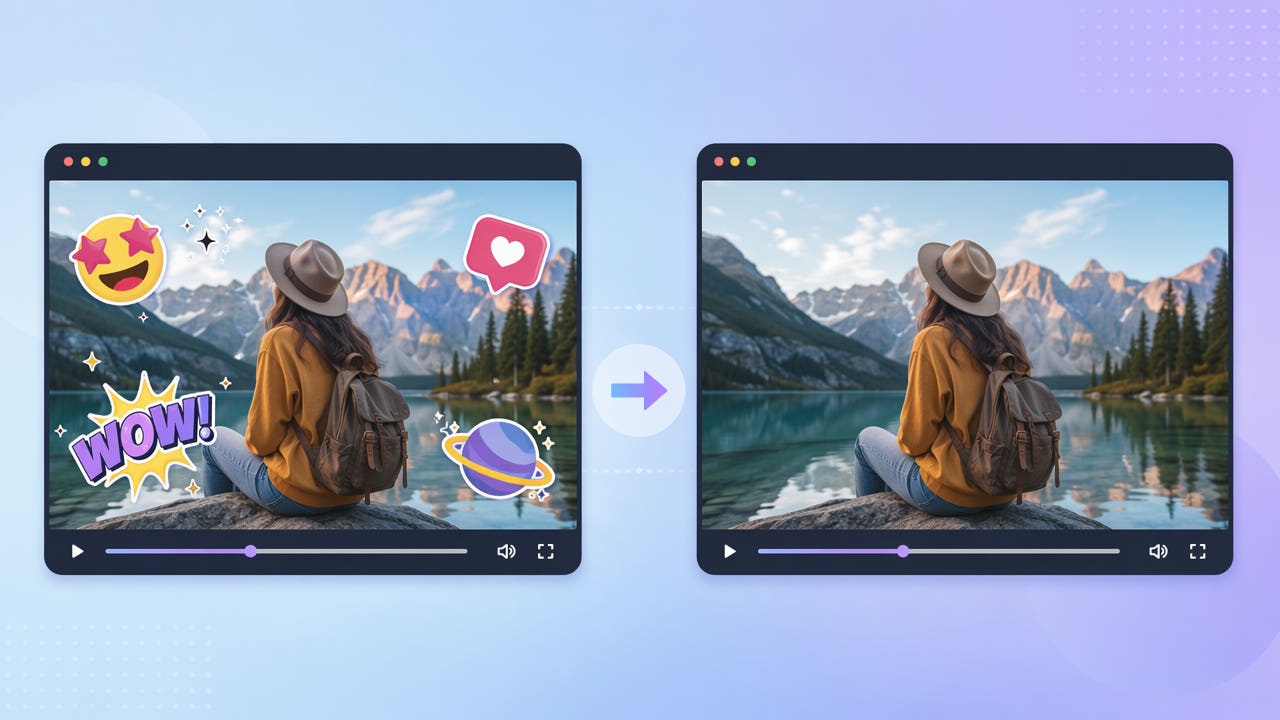
Déterminer si l’autocollant est déjà dans l’image
Les émojis, réactions, étiquettes de lieu et autocollants peuvent rester sur un calque du montage ou être fondus dans les pixels de la vidéo sauvegardée. Regardez le projet et le fichier que vous détenez réellement; on ne peut pas déduire le résultat du nom de l’application.
Calque de projet ou vidéo aplatie
Si vous avez le projet de départ, retirez ou masquez le calque et exportez à nouveau. Pour un fichier aplati, intervenez seulement si vous possédez les images ou avez reçu le droit de les changer. Effacer un autocollant ne confère aucun droit d’utiliser l’enregistrement d’autrui.
Autorisation de modifier le fichier
Un grand graphisme peut cacher un visage, un produit ou une action. Aucun logiciel ne retrouve avec précision les véritables pixels sous l’élément. Recadrer ou couvrir modifie la présentation; l’IA estime un fond à partir des alentours et peut laisser des traces.
Privilégiez un nouvel export du projet autorisé. Une zone déjà couverte dans la vidéo ne peut être que masquée ou remplacée par une estimation.
Traiter un autocollant aplati avec 550W
Avant de téléverser un MP4 ou MOV que vous êtes autorisé à changer, consultez les conditions actuelles de 550W Video Eraser. Le parcours navigateur accepte au plus 1080p et 30 minutes. Encadrez vous-même l’élément et ses contours. L’IA estime une image de remplacement; elle ne repère pas tous les graphismes automatiquement et ne restaure pas le fond original.
Encadrer ce qui est visible
Pour un autocollant animé, repérez chaque position puis adaptez les sélections offertes ou préparez des segments permis si nécessaire. L’option plein écran existe, mais n’assure ni repérage ni suivi automatique. Regardez le fichier entier afin de voir les résidus ou défauts créés.
Examiner déplacements et changements de plan
Standard traite ce qui est à l’intérieur du cadre. Protect garde l’intérieur et traite l’extérieur; il n’améliore pas la réparation de l’élément encadré. Lisez l’estimation avant de soumettre, puis contrôlez le statut, l’image et le son.
Délimitez l’autocollant vous-même, utilisez Standard pour le cadre et vérifiez chaque moment touché dans la vidéo exportée.
Garder une version prête à être vérifiée
Si la vidéo comprend aussi des sous-titres ou d’autres ajouts, identifiez leur origine un à un. Enlevez les pistes modifiables ou réexportez le projet d’abord; ne changez les pixels que pour les éléments toujours intégrés à des images que vous pouvez éditer.
Conservez séparément la source et le résultat. Avant de partager, vérifiez toute la séquence: mouvement, couleurs, son, contours et mentions d’identité ou de crédit qui doivent rester. Consultez les exigences actuelles de la destination; une vidéo sans autocollant n’est pas automatiquement utilisable partout.
Questions fréquentes
Peut-on enlever un émoji sur un visage?
Vous pouvez sélectionner une zone autorisée et faire estimer une image par IA, mais le vrai visage caché ne revient pas. Pour protéger une identité, envisagez un outil de caviardage adapté et vérifiez chaque image avant de partager.
Si l’autocollant se déplace, que faire?
Repérez toutes les positions dans la chronologie, ajustez les sélections ou segments actuellement permis et visionnez l’export complet. Ne présumez pas que le suivi est automatique.
Qu’est-ce qui peut influencer la zone retouchée ?
L’IA estime des pixels de remplacement au lieu d’appliquer un flou. Le mouvement, les fonds complexes et l’encodage peuvent causer des défauts visibles ou des changements de qualité; vérifiez toute la vidéo exportée.
Comment traiter plusieurs autocollants?
Consultez les contrôles de sélection actuellement offerts. Marquez chaque zone comme le permet l’interface et vérifiez les passages concernés; une seule tâche ne garantit pas la disparition de tous les éléments.
Que faire lorsqu’ils se chevauchent?
Unifiez la sélection seulement si cela convient au plan. Plus la surface commune est grande, plus les détails cachés sont nombreux et plus les défauts sont possibles. Essayez sur une courte vidéo autorisée et examinez le résultat entier.