Préparer une vidéo autorisée pour de nouveaux sous-titres | Guide de révision
Mis à jour · Procédure d’utilisation du produit vérifiée par 550W AI Labs
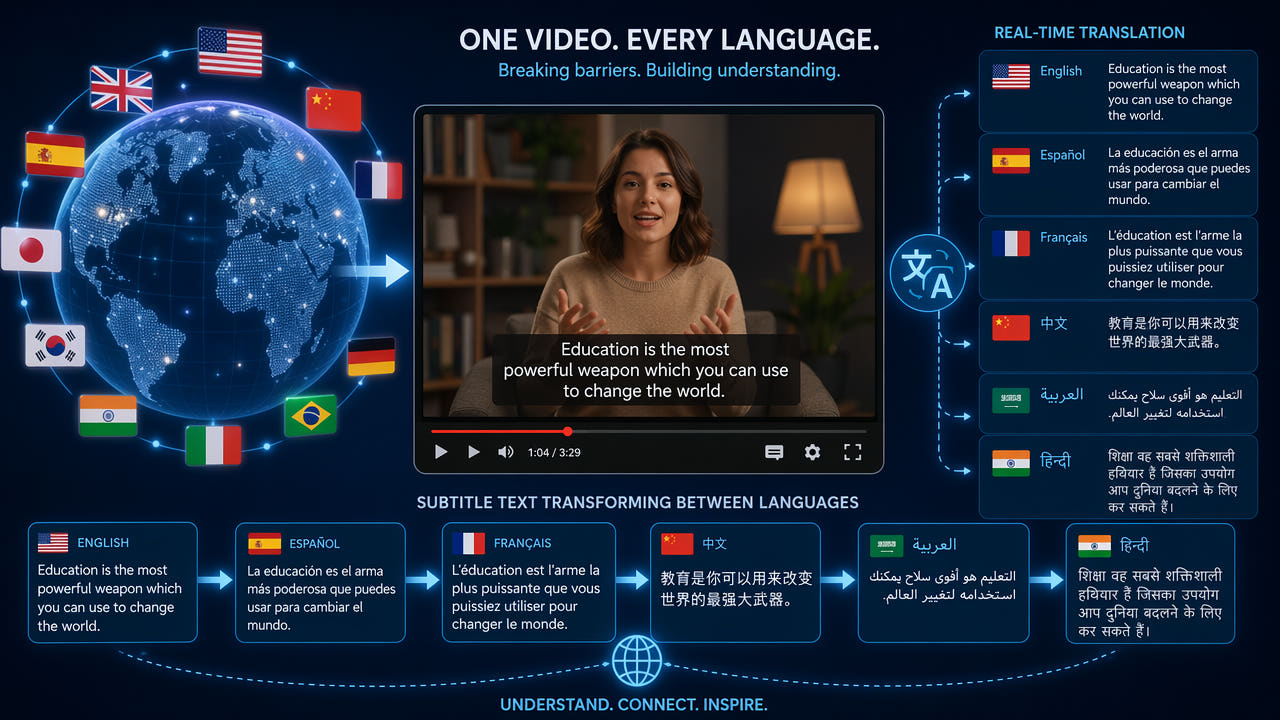
Vérifier les sous-titres d’origine et les droits
Déterminez d’abord si les sous-titres forment une piste désactivable ou s’ils sont incrustés dans l’image. Une piste distincte se remplace généralement sans retoucher les pixels.
Confirmez que vous possédez la vidéo ou l’autorisation de la modifier et de diffuser les versions linguistiques prévues. La disponibilité publique d’un extrait ne constitue pas une permission.
Privilégiez une source propre autorisée. À défaut, un essai de retouche peut estimer le contenu caché par les lettres; il ne retrouve pas les pixels originaux. Examinez tout le résultat.
Vérifiez d’abord le type de sous-titres et les droits; préférez une source propre autorisée.
Examiner chaque contexte de localisation
Les droits, la position du texte et les exigences de livraison changent selon le projet. Inspectez chaque source au lieu de présumer que tous les sous-titres sont incrustés.
Animation et séries asiatiques
Dans une série animée, le texte peut traverser des contours ou des mouvements rapides. Vérifiez la licence et des scènes représentatives, puis révisez chaque épisode.
Formation en entreprise
Une vidéo de formation peut mêler transcription et étiquettes techniques. Définissez ce qui peut être modifié et faites vérifier les termes par une personne compétente dans la langue cible.
Contenus pour les réseaux sociaux
Sur les réseaux sociaux, les légendes peuvent venir de la plateforme ou du créateur. Vérifiez les droits et les règles actuelles, puis repérez leurs positions réelles sans supposer une détection automatique.
Documentaires et films
Pour un film ou un documentaire, cherchez d’abord une copie propre ou des pistes facultatives. Vérifiez aussi les droits de distribution par territoire et le fichier livré.
Les droits, la disposition du texte et la révision varient selon chaque fichier.
Préparer une vidéo pour la traduction, étape par étape
Appliquez ces étapes uniquement à une vidéo que vous pouvez modifier et distribuer. Gardez l’original et la preuve de permission.
1. Déterminer le type de sous-titres
Vérifiez les commandes de sous-titres du lecteur ou du logiciel. Désactivez une piste distincte et contrôlez l’exportation; le texte incrusté exige une retouche de l’image si aucune source propre n’existe.
2. Vérifier le fichier avant le téléversement
Pour un MP4 ou MOV autorisé, le service dans le navigateur prend en charge jusqu’à 1080p et 30 minutes. Consultez l’interface actuelle pour la taille des fichiers et divisez les sources plus longues en segments pris en charge.
3. Délimiter la zone du texte
Sélectionnez les lettres visibles, leurs contours, ombres et fonds. Vérifiez chaque déplacement. Standard traite l’intérieur de la sélection; Protect le préserve et traite l’extérieur. Protect ne sert donc pas à effacer le texte encadré.
4. Traiter et contrôler chaque segment
L’IA estime des pixels de remplacement à partir du voisinage. La durée dépend de la vidéo, de la sélection et du service. Revoyez chaque segment entier, surtout les transitions et les arrière-plans mobiles; une reprise peut laisser des défauts.
5. Réassembler et ajouter la traduction
Réassemblez les segments révisés et vérifiez synchronisation, son, dimensions et encodage. Ajoutez la piste traduite, puis faites contrôler le sens, les noms et le minutage dans le contexte de lecture final.
Préparer soigneusement la nouvelle piste de sous-titres
Planifiez ensemble la traduction et la retouche de l’image, sans considérer le texte incrusté comme une source de traduction ou de minutage infaillible.
Vérifier le minutage de la source
Une piste facultative peut fournir un point de départ pour le minutage. Sinon, alignez le nouveau texte sur l’audio autorisé et les changements de plan; l’OCR peut se tromper.
Conserver une source autorisée adéquate
Travaillez avec la meilleure source autorisée disponible. La reconstruction et l’encodage peuvent changer les détails, les couleurs ou les dimensions; comparez le rendu à l’original.
Décider quels textes modifier
Distinguez dialogues, noms, panneaux et autres éléments graphiques. Décidez lesquels doivent être traduits, conservés ou modifiés selon vos droits.
Adapter la mise en page à la langue cible
La longueur des lignes et le sens de lecture varient selon la langue. Vérifiez la lisibilité sur l’écran visé et regardez le rendu complet.
Réviser chaque fichier d’une série
Une série peut partager une mise en page, mais chaque épisode diffère par ses droits, sa source, ses mouvements et la position du texte. Consignez les décisions par fichier.
Documenter chaque source
Pour chaque épisode, notez permission, version source, positions, sélections et personne responsable de la révision. Une sélection précédente n’autorise pas automatiquement son réemploi.
Employer les notes réutilisables avec prudence
Des notes communes peuvent rappeler les styles et points à vérifier. Examinez les images avant de les appliquer; ne présumez ni modèle disponible ni suivi automatique.
Réviser et consigner l’approbation
Avant d’ajouter la traduction, regardez le résultat entier pour repérer lettres restantes, halos, changements de couleur et problèmes sonores. Un survol rapide ne suffit pas.
Après la traduction, comparez chaque rendu au cahier des charges. Consignez qui a approuvé l’image, le son, le minutage et les droits de diffusion.
Choisir les outils du processus de traduction
Choisissez les outils selon la source réelle : une piste distincte se remplace parfois directement; le texte incrusté peut nécessiter une retouche sur un fichier autorisé.
Retoucher l’image si le texte est incrusté
550W permet d’essayer la reconstruction d’une zone choisie. Standard traite l’intérieur; Protect conserve l’intérieur et traite l’extérieur. L’IA estime le contenu et ne garantit ni résultat propre ni délai fixe.
Traduire et faire réviser
Un traducteur peut travailler à partir de l’audio et du contexte autorisés. Une traduction automatique peut servir d’ébauche, mais une personne compétente doit valider le sens et l’usage local.
Modifier la piste de sous-titres
Un éditeur de sous-titres peut régler minutage, coupures de lignes et format lorsque ces fonctions sont disponibles. Vérifiez les exigences du lieu de diffusion.
Contrôler la lecture finale
Regardez l’exportation entière avec image, son et texte traduits. Contrôlez transitions, temps de lecture, dimensions et éventuels changements d’encodage avant diffusion.
Questions fréquentes
Faut-il enlever les anciens sous-titres avant de traduire?
Non. Si le projet ou le lecteur permet de désactiver ou de remplacer une piste de sous-titres distincte, utilisez cette option. Pour du texte incrusté, privilégiez une source propre et autorisée ; sinon, testez une retouche permise et vérifiez le résultat.
Peut-on placer les nouveaux sous-titres ailleurs?
Parfois, si le format et l’espace le permettent. Vérifiez la lisibilité et les exigences de livraison; l’ancien texte encore visible peut brouiller la lecture.
L’IA de retouche peut-elle traiter différentes écritures?
L’outil travaille sur une zone d’image choisie, sans comprendre l’écriture. Incluez lettres, marques, ombres et fonds, puis inspectez le rendu; mouvement et arrière-plan influent sur le résultat.
Comment gérer plusieurs épisodes?
Consignez droits et sélections pour chaque fichier. Révisez chaque vidéo traitée, puis ajoutez et vérifiez la traduction. Ne présumez pas de fonctions de lot, de suivi ou d’approbation automatiques.