Prepare um vídeo autorizado para novas legendas | Guia de revisão
Atualizado · Fluxo de uso do produto revisado pela 550W AI Labs
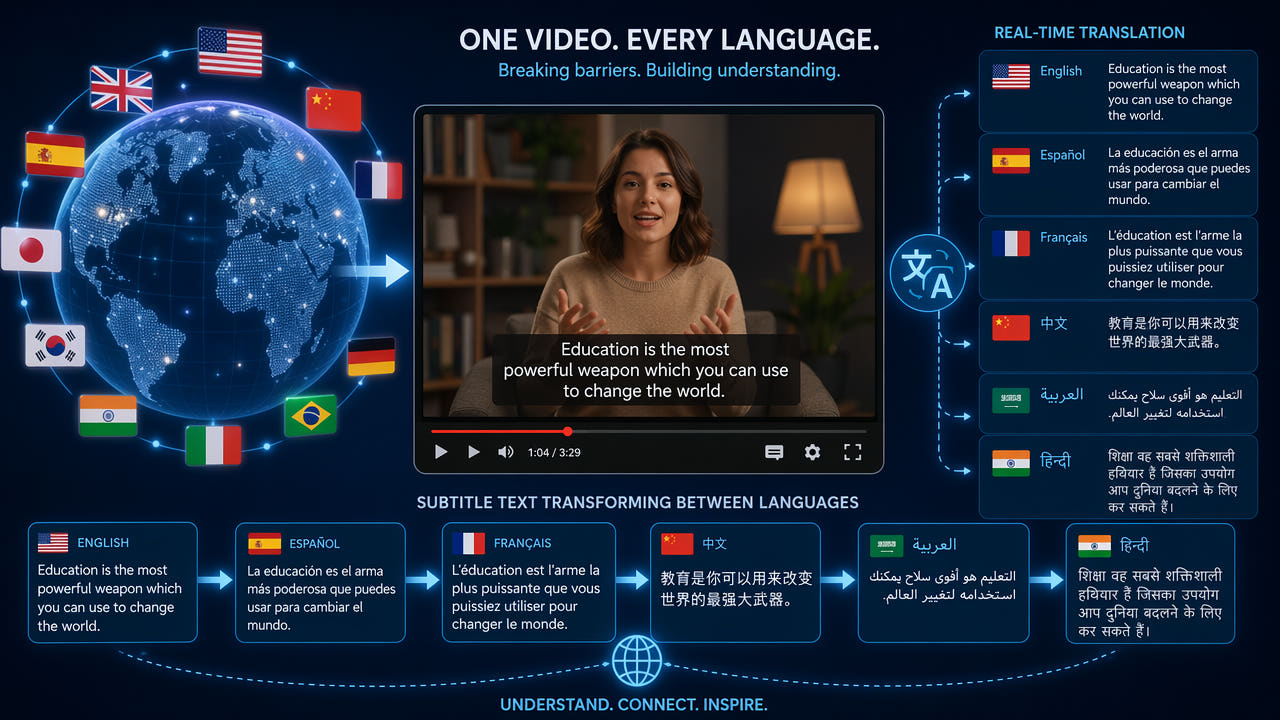
Confira as legendas originais e os direitos
Antes da edição, descubra se as legendas originais estão numa faixa desativável ou incorporadas à imagem. Uma faixa separada normalmente pode ser trocada sem mexer nos pixels do vídeo.
Confirme que você possui o material ou tem permissão para modificar e distribuir as versões em cada idioma. Um clipe ou arquivo de legendas disponível publicamente, por si só, não prova esses direitos.
Se houver um arquivo mestre limpo e autorizado, use-o. Senão, um teste de IA numa área selecionada pode estimar a imagem atrás do texto incorporado. Os pixels originais encobertos não podem ser recuperados com exatidão; analise todo o resultado.
Confira primeiro o tipo de legenda e as permissões; prefira uma origem limpa autorizada quando disponível.
Avalie cada cenário de localização
Direitos, posição do texto e exigências de entrega mudam conforme o projeto. Examine cada origem em vez de supor que todo gênero ou mercado usa legenda incorporada.
Animes e séries asiáticas
Em animações, o texto pode cruzar contornos e movimentos rápidos. Confira a licença, teste cenas representativas e revise cada episódio antes de inserir a faixa traduzida.
Tradução de vídeos de treinamento
Vídeos de treinamento podem misturar legendas da fala e rótulos. Defina o que pode ser modificado e peça a uma pessoa fluente para conferir os termos técnicos na versão traduzida.
Localização de conteúdos sociais
Clipes sociais podem trazer legendas da plataforma ou texto inserido pelo criador. Verifique titularidade e regras atuais da plataforma; examine cada posição das legendas, sem presumir detecção automática.
Legendagem de documentários e filmes
Filmes e documentários podem ter arquivos mestres limpos ou faixas opcionais. Use-os quando houver e confira direitos de distribuição em cada mercado e arquivo final.
Permissões, disposição do texto e revisão variam por origem: trate cada arquivo separadamente.
Prepare o vídeo para tradução, etapa por etapa
Use este fluxo só em material que você pode modificar e distribuir. Guarde a origem e a licença ou permissão escrita.
Etapa 1: identifique o tipo de legenda
Confira os controles de legenda no player ou editor. Se houver uma faixa separada, desligue-a ou substitua-a e confira a exportação. Texto incorporado requer edição da imagem quando não existe arquivo mestre limpo.
Etapa 2: envie o vídeo autorizado
Para MP4 ou MOV autorizados, o fluxo no navegador aceita vídeo de até 1080p e 30 minutos. Consulte na interface atual as condições de tamanho. Divida origens mais longas em trechos compatíveis, mantendo a ordem.
Etapa 3: selecione a região do texto
Selecione toda a legenda visível, com contornos, sombras e caixas de fundo. Se ela se mover, confira cada posição. Standard processa o interior da seleção; Protect preserva o interior e processa o exterior. Protect, portanto, não apaga texto dentro da área marcada.
Etapa 4: processe e confira cada trecho
A IA estima pixels substitutos com base no entorno. O tempo depende do material, da área e do serviço. Assista a cada trecho inteiro, sobretudo transições e fundos móveis; um novo processamento não garante corrigir falhas.
Etapa 5: reúna o vídeo e adicione a tradução
Se a origem foi dividida, reúna os trechos revisados e confira tempo, som, dimensões e codificação. Inclua a faixa traduzida e peça a uma pessoa fluente que revise sentido, nomes e sincronização na reprodução final.
Crie com cuidado a nova faixa de legendas
Planeje juntos tradução e reparo da imagem, mas não trate o texto antigo incorporado como fonte infalível de tradução ou sincronização.
Verifique os tempos da origem
Uma faixa opcional pode servir de ponto de partida para os tempos. Caso contrário, alinhe o texto novo ao áudio autorizado e às mudanças de cena; peça revisão de cada entrada. O reconhecimento óptico pode errar.
Guarde um arquivo mestre autorizado
Trabalhe com a origem autorizada mais nítida. Reconstrução e codificação da exportação podem mudar detalhes, cores ou dimensões: compare o arquivo final com a origem em vez de prometer qualidade original.
Defina o texto a alterar
O vídeo pode conter falas, nomes, placas e outros elementos visuais. Decida o que precisa de tradução, o que deve ficar e o que você pode modificar.
Confira o layout no idioma final
Idiomas exigem comprimentos de linha e sentidos de leitura distintos. Posicione o novo texto conforme a entrega, confira a legibilidade na tela prevista e revise o vídeo renderizado inteiro.
Revise cada arquivo de uma série
Uma série pode repetir o visual, mas episódios variam em posição das legendas, movimento, direitos e qualidade. Mantenha registros por arquivo e use apenas controles presentes na interface atual.
Documente cada origem
Anote para cada episódio permissão, versão de origem, posições de texto, áreas selecionadas e responsável pela revisão. A seleção anterior é um começo, não aprovação automática de outro arquivo.
Reutilize anotações com cuidado
Anotações reaproveitáveis podem descrever estilos comuns e pontos de conferência. Examine os quadros reais antes de aplicá-las; modelos ou rastreamento automático não cobrem necessariamente todas as cenas.
Registre revisão e aprovação
Antes de inserir a tradução, assista a todo o vídeo processado e busque letras restantes, halos, mudanças de cor e alterações no som. Uma passada rápida não substitui a revisão.
Depois de traduzir, compare cada versão final à origem e às orientações linguísticas. Registre quem aprovou imagem, áudio, tempo das legendas e direitos de distribuição.
Ferramentas para o fluxo de tradução
Escolha ferramentas de acordo com a origem concreta: uma faixa separada costuma ser trocada diretamente, enquanto texto incorporado pode exigir edição autorizada da imagem.
Edição da imagem com texto incorporado
A 550W permite testar a reconstrução de uma área de vídeo autorizado. Standard processa o interior da seleção; Protect preserva o interior e atua fora. A IA estima o conteúdo substituto, sem garantir resultado limpo nem prazo fixo.
Tradução e revisão humana
Uma pessoa pode preparar a tradução a partir do áudio autorizado e do contexto. Tradução automática ajuda no rascunho, mas alguém fluente deve conferir sentido, nomes e uso local.
Edição de faixa de legenda
Um editor de legendas pode ajustar tempo, quebras de linha e formato de exportação onde houver suporte. Confira a plataforma de entrega em vez de presumir que todos os formatos e editores estarão disponíveis.
Conferência da reprodução final
Assista à versão final inteira com imagem, áudio e texto traduzido. Confira transições, tempo de leitura, dimensões e eventuais mudanças de codificação antes de publicar.
Perguntas frequentes
Preciso remover as legendas anteriores para traduzir?
Não. Se o projeto ou o reprodutor permitir desativar ou substituir uma faixa de legendas separada, use essa opção. Para texto incorporado à imagem, prefira um master limpo e autorizado; se não houver, teste uma edição permitida e confira o resultado.
Posso colocar a nova legenda em outro lugar?
Às vezes, se o formato e o espaço na tela permitirem. Confira legibilidade e requisitos de entrega. Texto antigo visível pode confundir quem assiste; examine o layout final real.
A IA de área selecionada lida com outros alfabetos?
Ela trabalha numa área da imagem, sem necessariamente entender o idioma. Inclua letras, símbolos, sombras e caixas visíveis e confira o resultado. Fundo e movimento podem mudar a qualidade.
Como uma equipe deve tratar muitos episódios?
Registre direitos e seleções de cada arquivo, revise toda saída processada e só então adicione e confira as faixas traduzidas. Não presuma recursos em lote, rastreamento automático ou aprovação sem conferência.