İzinli videoyu yeni altyazılara hazırlayın | İnceleme kılavuzu
Güncellendi · Ürün kullanım adımları 550W AI Labs tarafından incelendi
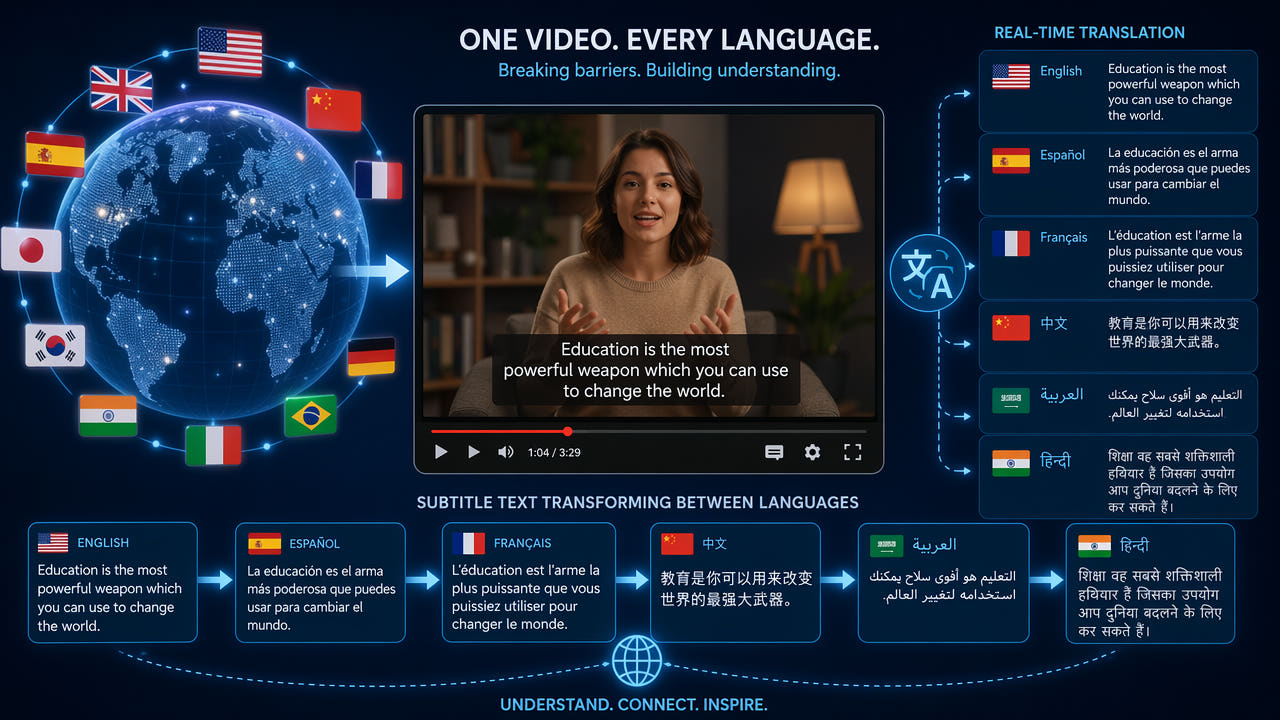
Özgün altyazıları ve izinleri kontrol edin
Düzenlemeye başlamadan altyazıların kapatılabilir ayrı bir parça mı yoksa görüntüye gömülü metin mi olduğunu belirleyin. Ayrı parça genellikle görüntü piksellerine dokunmadan değiştirilebilir.
Videonun sahibi olduğunuzu veya hedef dil sürümlerini değiştirme ve dağıtma izninizin bulunduğunu doğrulayın. Herkese açık bir video ya da altyazı dosyası tek başına bu hakları kanıtlamaz.
İzinli temiz ana kopyanız varsa onu kullanın. Yoksa seçili bir alanda yapay zekâ denemesi gömülü metnin çevresindeki ikame görüntüyü tahmin edebilir. Harflerin gizlediği gerçek pikselleri geri getiremez; sonucun tamamını inceleyin.
Önce altyazı türünü ve hakları doğrulayın; varsa izinli temiz kaynağı seçin.
Yerelleştirme senaryolarını ayrı değerlendirin
Haklar, metin konumları ve teslim koşulları projeye göre değişir. Her kaynakta gömülü altyazı olduğunu varsaymak yerine ilgili dosyayı inceleyin.
Anime ve Asya dizileri
Animasyonda metin çizgileri ve hızlı hareketi örtebilir. Lisansı kontrol edin, örnek sahneler deneyin ve çeviri parçası eklemeden önce her bölümü inceleyin.
Kurumsal eğitim videolarının çevirisi
Eğitim videosunda konuşma altyazılarıyla etiketler birlikte olabilir. Nelerin değiştirilebileceğini belirleyin ve teknik terimleri hedef dili bilen birine kontrol ettirin.
Sosyal içeriklerin yerelleştirilmesi
Sosyal videolar platform altyazıları veya üretici metni taşıyabilir. Sahipliği ve güncel kuralları doğrulayın, ardından her metin konumuna bakın; otomatik bulma varsaymayın.
Belgesel ve film altyazıları
Film ve belgesellerde temiz ana kopya veya isteğe bağlı altyazı parçaları bulunabilir. Varsa bunları kullanın; her pazar ve nihai dosya için dağıtım haklarını ayrıca inceleyin.
Haklar, metin düzeni ve gözden geçirme gereği kaynağa göre değişir; her dosyayı ayrı ele alın.
Çeviri için videoyu adım adım hazırlayın
Bu akışı yalnızca düzenleme ve dağıtma izniniz olan içerikte kullanın. Kaynak dosyayı, lisansı ve yazılı izni saklayın.
Adım 1: altyazı türünü belirleyin
Oynatıcıda veya düzenleyicide altyazı denetimlerini arayın. Ayrı parça varsa kapatın ya da değiştirin ve aktarımı inceleyin. Temiz ana kopya yoksa gömülü metin için görüntü düzenleme gerekir.
Adım 2: izinli videoyu yükleyin
İzinli MP4 veya MOV dosyalarında tarayıcı akışı 1080p ve 30 dakikaya kadar videoyu destekler. Dosya boyutu koşulları için güncel yükleme ekranına bakın. Daha uzun izinli kaynakları sırası korunarak desteklenen bölümlere ayırın.
Adım 3: metin alanını seçin
Görünür yazıyı kenarlık, gölge ve arka plan kutularıyla birlikte seçin. Metin hareket ediyorsa her konuma bakın. Standard seçimin içini işler; Protect içini koruyup dışını işler. Protect, çerçeve içindeki metni silmek için uygun değildir.
Adım 4: bölümleri işleyip doğrulayın
Yapay zekâ çevredeki içeriğe göre ikame pikseller tahmin eder. Süre, görüntüye, alana ve hizmete bağlıdır. Geçişleri ve hareketli arka planları da kapsayacak biçimde her bölümün tamamını inceleyin; tekrar kusurları gidermeyi garanti etmez.
Adım 5: birleştirip çeviriyi ekleyin
Kaynağı böldüyseniz incelenen parçaları birleştirin; zamanlamayı, sesi, boyutları ve kodlamayı kontrol edin. Çeviri parçasını ekleyin ve yetkin birine nihai oynatımda anlam, isim ve zamanlamayı inceletin.
Yeni altyazı parçasını özenle hazırlayın
Çeviriyle görüntü onarımını birlikte planlayın ama eski gömülü metni kesin doğru bir zamanlama veya çeviri kaynağı olarak görmeyin.
Kaynak zamanlamasını doğrulayın
İsteğe bağlı parça başlangıç zamanları için yardımcı olabilir. Aksi hâlde yeni metni izinli ses ve sahne geçişlerine göre eşleyin, her satırı inceletin. Optik karakter tanıma hata yapabilir.
Uygun izinli ana kopyayı saklayın
En net izinli kaynakla çalışın. Yeniden oluşturma ve dışa aktarma kodlaması ayrıntı, renk ya da boyutu değiştirebilir; özgün kalite vaadi yerine nihai dosyayı kaynakla karşılaştırın.
Hangi metnin değişeceğini kararlaştırın
Videoda diyalog, isim, tabela ve başka görüntü metinleri olabilir. Hangisinin çevrileceğine, hangisinin kalacağına ve hangisini değiştirmeye izniniz olduğuna karar verin.
Hedef dil düzenini kontrol edin
Hedef dillerin satır uzunluğu ve okuma yönü farklıdır. Yazıyı teslim biçimine göre yerleştirin, beklenen ekranda okunabilirliği ve tüm çıktıyı kontrol edin.
Dizideki her dosyayı inceleyin
Bölümler aynı düzeni paylaşsa da altyazı konumu, hareket, haklar ve kaynak kalitesi değişebilir. Dosya bazında kayıt tutun ve yalnızca mevcut arayüz seçeneklerini kullanın.
Her kaynağı kaydedin
Her bölüm için izin, kaynak sürüm, metin konumları, seçilen alanlar ve inceleyeni yazın. Önceki seçiminiz başka dosya için otomatik onay değildir.
Ortak notları dikkatle kullanın
Ortak notlar tipik altyazı biçimlerini ve kontrol noktalarını tanımlayabilir. Uygulamadan önce gerçek kareleri inceleyin; şablon ya da otomatik takip her sahneyi kapsamayabilir.
Onayı belgelendirin
Çeviriyi eklemeden önce işlenmiş videonun tamamında kalan harfleri, haleleri, renk değişimlerini ve ses farklarını arayın. Hızlı geçiş tek başına yeterli değildir.
Çeviriden sonra her nihai çıktıyı kaynak ve dil yönergesiyle karşılaştırın. Görüntüyü, sesi, altyazı zamanını ve dağıtım hakkını kimlerin onayladığını kaydedin.
Çeviri akışındaki araçlar
Aracı gerçek kaynağa göre seçin: ayrı parça çoğu zaman doğrudan değiştirilebilir, gömülü metin ise izinli görüntü düzenlemesi gerektirebilir.
Gömülü metin için görüntü düzenleme
550W izinli videoda seçili alanın yeniden oluşturulmasını denemeye imkân verir. Standard seçimin içini işler; Protect içini koruyup dışını işler. Yapay zekâ ikame içerik tahmin eder; temiz sonuç veya sabit süre garanti edilmez.
Çeviri ve insan incelemesi
Çevirmen izinli ses ve bağlamdan taslak hazırlayabilir. Makine çevirisi ilk aşamaya yardım etse de anlamı, isimleri ve yerel kullanımı yetkin biri doğrulamalıdır.
Altyazı parçası düzenleme
Altyazı düzenleyicisi desteklediği ölçüde zamanları, satır kırılımlarını ve dışa aktarma biçimini ayarlayabilir. Her biçimin kullanılabildiğini varsaymak yerine gerçek teslim platformunu kontrol edin.
Nihai oynatma denetimi
Nihai oynatmanın tamamını görüntü, ses ve çeviriyle izleyin. Yayından önce geçişleri, okuma süresini, boyutları ve kodlama değişimlerini denetleyin.
Sık sorulan sorular
Çeviriden önce eski altyazıları kaldırmak zorunda mıyım?
Hayır. Proje veya oynatıcı ayrı bir altyazı parçasını kapatmaya ya da değiştirmeye izin veriyorsa bu seçeneği kullanın. Görüntüye gömülü metin için izinli, temiz bir ana dosyayı tercih edin; yoksa izin verilen bir görüntü düzenlemesini deneyip sonucu inceleyin.
Yeni altyazıları başka yere koyabilir miyim?
Biçim ve ekrandaki boşluk izin veriyorsa bazen mümkündür. Okunabilirliği ve teslim koşullarını kontrol edin. Eski yazının kalması izleyiciyi karıştırabilir; nihai düzeni görün.
Seçili alan yapay zekâsı farklı yazılarda çalışır mı?
Dili anlamaktan çok seçili görüntü alanında çalışır. Görünür harf, işaret, gölge ve kutuları kapsayın, ardından sonucu inceleyin. Arka plan ve hareket kaliteyi etkiler.
Çok bölümlü bir dizi nasıl yönetilmeli?
Her dosyanın haklarını ve seçimlerini kaydedin, işlenmiş her çıktıyı inceleyin, ardından çeviri parçalarını ekleyip kontrol edin. Toplu işlem, otomatik takip veya kontrolsüz onay varsaymayın.