איך להסיר כתוביות מ-Instagram Reels | מדריך
עודכן · תהליך השימוש במוצר נבדק על ידי 550W AI Labs
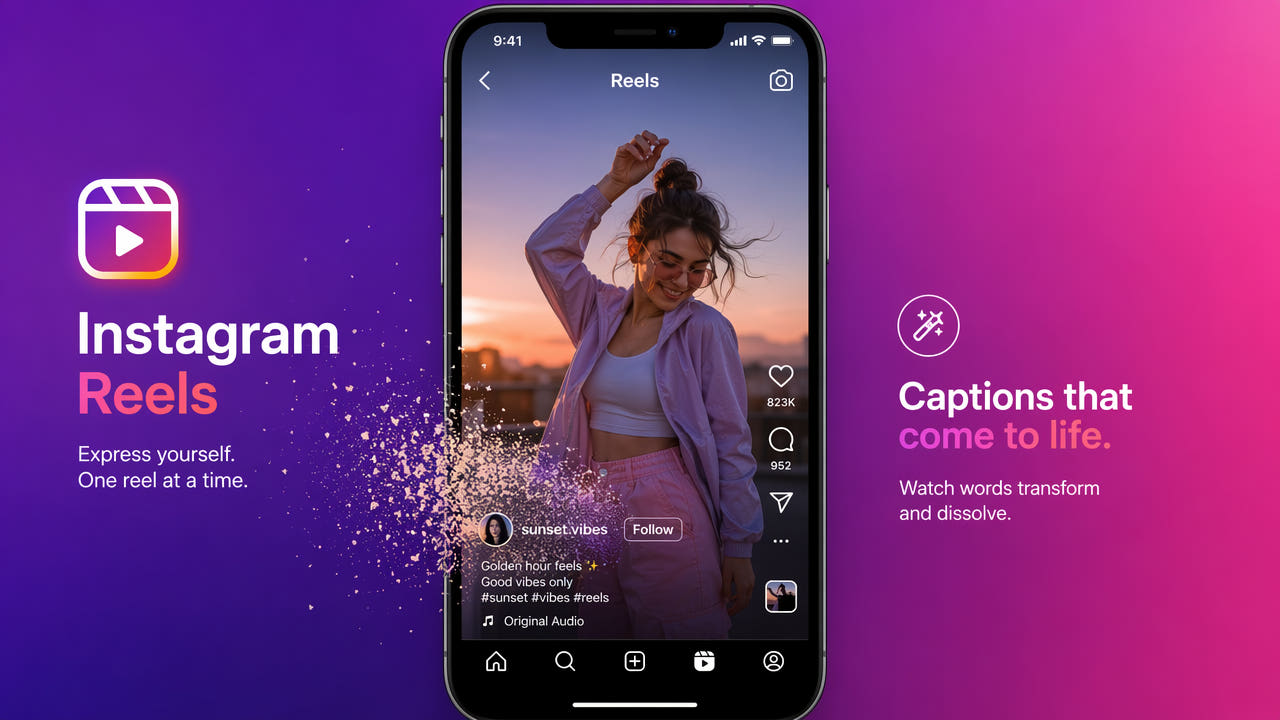
זיהוי סוג הכתוביות ב-Instagram Reels
ראשית בררו אם המילים הן רצועת כתוביות המוצגת בניגון, שכבת טקסט הניתנת לעריכה בפרויקט המקורי או פיקסלים שכבר שולבו בקובץ השמור. לכל מצב מתאים פתרון אחר.
פתחו את קובץ המקור ובדקו את אפשרויות הכתוביות. אם כיבוי הרצועה מעלים את המילים, אין צורך בשחזור תמונה באמצעות AI. אם הן נשארות בפריים, מתג הכתוביות לא יסיר אותן.
העדיפו ייצוא מקורי ללא כתוביות. בקובץ שטוח שאתם בעלי הזכויות בו או מורשים לערוך, AI מעריך פרטי רקע חלופיים ואינו משחזר את הפיקסלים המקוריים שהוסתרו.
בדקו את הקובץ עצמו: כבו תחילה רצועת כתוביות נפרדת וערכו פיקסלים רק כשהטקסט משולב בתמונה.
מתי כדאי להכין Reel ללא הכתוביות הישנות
גרסה ללא כתוביות יכולה לשמש לעריכה חדשה, לתיק עבודות, לארכיון או לתרגום. התחילו בחומר שבבעלותכם או שיש לכם רשות לשנות ושמרו עותק מקור ללא שינוי.
הפצה בין פלטפורמות
הכינו מהצילום שלכם גרסאות עם כתוביות המתאימות לכל קהל. הסרת שכבת טקסט ישנה מונעת חפיפה, אך אינה מבטיחה חשיפה טובה יותר באלגוריתם.
תיק עבודות מקצועי
לתיק עבודות או להצגת לקוח, בדקו את דרישות המסירה ואת ההרשאה לשנות את החומר. אם אפשר, עדיף לייצא מהפרויקט ללא כתוביות; גרסה ששוחזרה מחייבת בדיקת תמונה ושמע נפרדת.
ארכיון תוכן
שמרו את ההקלטה ואת קובצי הפרויקט המקוריים כחומרי הארכיון הראשיים. שמרו עותק שנוקה ב-AI בנפרד לשם השוואה.
תרגום ולוקליזציה
לתרגום, השתמשו בפרויקט או ברצועת כתוביות שניתנים לעריכה אם הם זמינים. אם נותר רק סרטון שטוח, הסירו טקסט מחומר מורשה, בדקו את האזור ששוחזר ואז הוסיפו כתוביות מתורגמות שעברו בדיקת שפה.
שמרו על המקור והוסיפו כתוביות נגישות המתאימות לקהל של כל גרסה.
שלבים להסרת כתוביות מ-Instagram Reels
לכתוביות המשולבות בצילום שבבעלותכם או שהותר לכם לערוך, פעלו לפי התהליך ובדקו את התוצאה לפני פרסום.
שלב 1: הכינו את סרטון המקור
התחילו בהקלטה המקורית או בעותק מורשה. אם הפרויקט זמין, הסירו תחילה את שכבת הכתוביות הניתנת לעריכה וייצאו מחדש.
שלב 2: העלו ל-550W Video Eraser
העלו קובץ MP4 או MOV. מסלול הווידאו בדפדפן תומך בסרטונים עד 1080p ובאורך של עד 30 דקות. מגבלת גודל הקובץ תלויה במה שמוצג כרגע בממשק ההעלאה; לפני השליחה בדקו גם את אומדן הקרדיטים ואת תנאי החשבון. העיבוד מתבצע בענן, גם כשמשתמשים בדפדפן.
שלב 3: סמנו את אזור הכתוביות
עברו על הקליפ כולו. סמנו את הטקסט, את תיבת הרקע ואת טווח התנועה של האנימציה, והימנעו ככל האפשר מפנים ומפרטים חשובים. Standard מעבד את פנים הבחירה. Protect משאיר את פנים הבחירה ומעבד את האזור שמחוצה לה; הוא אינו מצב איכות גבוהה יותר.
שלב 4: עבדו ובדקו
שלחו את המשימה ועקבו אחר מצבה. משך העיבוד תלוי בקובץ, באזור הנבחר ובמצב השירות. בדקו סצנות בתנועה ומעברים כדי לזהות טשטוש, הבהוב או פרטים מומצאים.
שלב 5: הורידו את התוצאה ובדקו אותה
הורידו והשוו את התוצאה למקור, כולל השמע ותחילת הקליפ וסופו. שמרו את המקור בנפרד. אם חסרים קרדיטים, בדקו את החבילה ואת סכום התשלום העדכניים והשתמשו בחשבון שאליו צריכים להגיע הקרדיטים.
בדקו את האזור שנבחר ואת פרטי הסצנות
בדקו בקובץ השמור תיבות רקע, כמה שורות, תנועה ושינויי סצנה. אלה קובעים מה יש לסמן ואילו חלקים בייצוא דורשים בדיקה צמודה.
כללו את תיבת הרקע
אם לכתוביות יש תיבת רקע, כללו את כולה בסימון. קצה שנותר עשוי לבלוט לאחר העיבוד; צפו בתוצאה במהירות רגילה.
התחשבו בכמה שורות
אם הכתוביות מופיעות בכמה שורות, עברו על ציר הזמן ומצאו את הגובה המרבי שלהן. כסו את כל הטקסט אך נסו לא לכלול פרטים אחרים; אזור גדול יותר עלול להיות קשה יותר לשחזור.
עקבו אחר תנועת הטקסט
כתוביות מונפשות עשויות לצאת מתחום סימון קבוע. בדקו את מלוא טווח התנועה ואת המעברים; תנועה מורכבת עלולה להשאיר פגמים.
עבדו לפני הוספת אפקטים
אם תוסיפו כתוביות או אפקטים חדשים, עבדו מהמקור הברור ביותר שאתם רשאים לערוך ושהכלי תומך בו. שמרו ייצואי ביניים בנפרד והשוו את הסרטון המוגמר למקור לפני פרסום.
גורמים שמשפיעים על עריכת כתוביות
אפשרויות הכתוביות תלויות בקובץ ובפרויקט בפועל, לא בשם הפלטפורמה בלבד. בררו אם הטקסט הוא רצועה נפרדת, שכבה ניתנת לעריכה או חלק מהתמונה.
Instagram vs. TikTok Captions
בדקו את הקובץ הממשי מכל פלטפורמה במקום להניח כיצד נשמרות בו כתוביות. עריכת טקסט משולב תלויה במיקום, בתנועה ובפרטים שהטקסט מסתיר.
Instagram vs. YouTube Captions
אפשר לכבות רצועת כתוביות נפרדת בלי לשנות את פיקסלי הסרטון. טקסט שהוקלט בצילום מסך או בייצוא שטוח לא ייעלם באמצעות מתג כתוביות.
מדבקות טקסט וכתוביות אוטומטיות
מדבקות עשויות להיות ניתנות לעריכה בפרויקט המקורי אך משולבות בייצוא. מדבקות נעות או שקופות למחצה קשות יותר לשחזור. שמרו את המקור כי עיבוד חוזר עלול לפגוע באיכות.
הכנת Reel לפרסום בכמה פלטפורמות
הכינו כל גרסת יעד ממקור נקי או מעריכה מורשית שנבדקה. בדקו את דרישות היעד הנוכחיות והשאירו כתוביות נגישות כשצריך.
שלב 1: הכינו מקור נקי
העדיפו ייצוא מקורי ללא כתוביות. אם נחוץ שחזור, עבדו רק את האזור הדרוש ושמרו את התוצאה כעותק ערוך נפרד.
שלב 2: התאימו לכל פלטפורמה
צרו גרסה נפרדת לכל יעד. הוסיפו כתוביות והקשר המתאימים לקהל, ואמתו לפני הפרסום את דרישות הפורמט, הקרדיט, הגילוי והנגישות העדכניות.
שלב 3: תזמנו ופרסמו
בחרו זמני פרסום וכתוביות נגישות לפי הקהל שלכם. אין מרווח פרסום אוניברסלי שמבטיח חשיפה או מונע סיווג כתוכן כפול.
בדקו כל ייצוא לכל אורכו, כולל האזור ששוחזר, הכתוביות החדשות, השמע, הקרדיטים והפריימים האחרונים. שמרו את המקור ואת הפרויקט לתיקונים עתידיים.
שאלות נפוצות
האם כתוביות Instagram Reels תמיד צרובות בסרטון?
לא בהכרח. בדקו את הקובץ: רצועת כתוביות נפרדת אפשר לכבות; טקסט המשולב בתמונה דורש עריכה או ייצוא חדש מהפרויקט המקורי.
אפשר לכבות כתוביות ב-Reel של מישהו אחר?
פקדי ניגון אינם יכולים להסיר טקסט שכבר שולב בסרטון שמור. ערכו רק חומר שבבעלותכם או שהותר לכם לשנות.
איך לבחור דרך לעריכת כתוביות ב-Reel?
נסו תחילה את הפרויקט המקורי או את פקדי הכתוביות. לקובץ שטוח, 550W Video Eraser מציע שחזור AI בענן; התאמתו תלויה בתנועה וברקע שהטקסט מסתיר.
האם הסרת כתוביות מפחיתה את רזולוציית הסרטון?
אל תניחו שהתוצאה זהה למקור. התאמות בהעלאה וקידוד עשויים להשפיע על האיכות או על הרזולוציה, ובאזור המשוחזר ייתכנו פגמים. השוו למקור.