Düzenleme İzniniz Olan Videoda Emoji ve Çıkartmaları Düzenleyin
Güncellendi · Ürün kullanım adımları 550W AI Labs tarafından incelendi
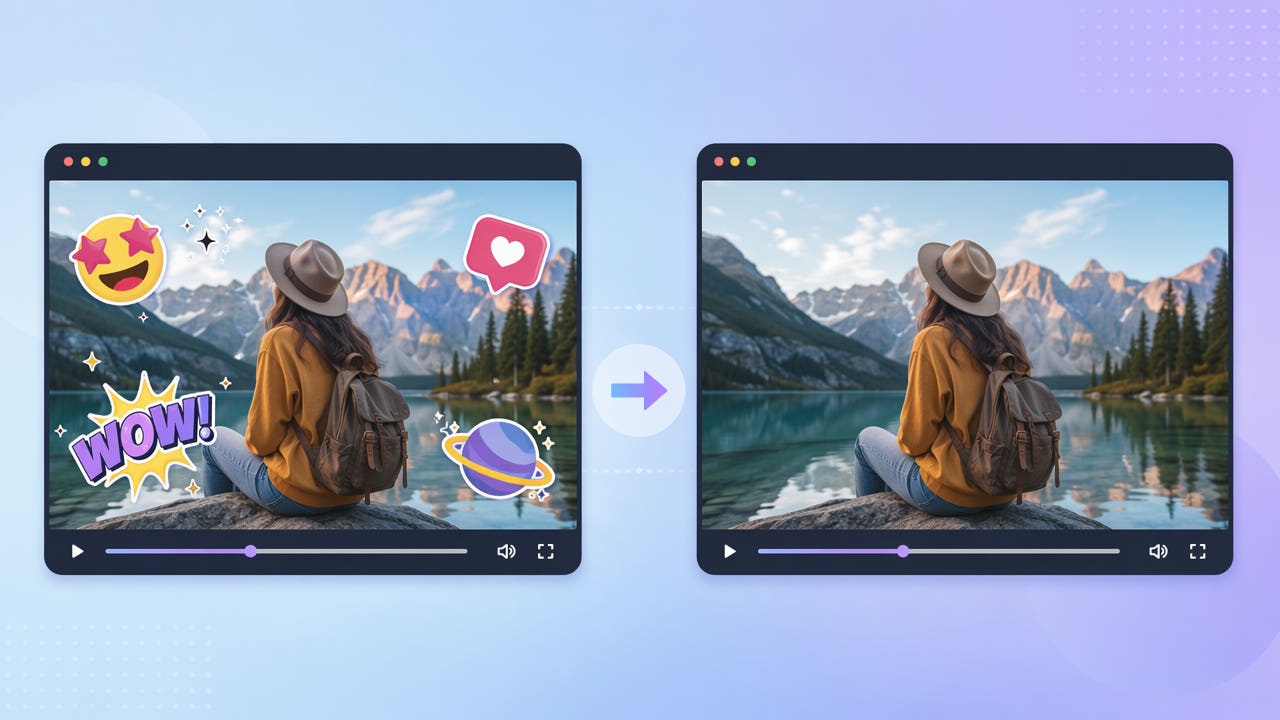
Çıkartmanın Nasıl Eklendiğini Kontrol Edin
Emoji, tepki grafiği, konum etiketi ve çıkartmalar özgün kurgu projesinde ayrı katmanlar olabilir ya da dışa aktarılan dosyanın piksellerine birleşmiş olabilir. Yöntem seçmeden önce gerçek projeyi ve kaydedilmiş videoyu inceleyin; uygulamaların davranışı değişebilir.
Düzenlenebilir Katman mı, Birleşmiş Video mu?
Kaynak proje sizdeyse çıkartma katmanını gizleyin veya silin ve temiz bir kopya dışa aktarın. Birleşmiş videoyu yalnızca görüntü size aitse veya değiştirme izniniz varsa düzenleyin. Görünür bir çıkartmayı silmek başkasının kaydına ilişkin hak vermez.
Düzenleme Hakkınızı Doğrulayın
Büyük bir çıkartma yüzü, ürünü veya hareketli ayrıntıyı örtebilir. Hiçbir araç gizlenen özgün pikselleri tam olarak geri getiremez. Kırpma ve maskeleme sunumu değiştirir; AI görünür çevreden bir ikame tahmin eder ve bozulma bırakabilir.
İzinli kaynak projeden temiz dışa aktarımı tercih edin; görüntüye birleşmiş çıkartmanın altı ancak tahmin edilebilir veya gizlenebilir.
Birleşmiş Çıkartmalar İçin 550W Video Eraser Kullanın
Düzenleme izniniz olan MP4 veya MOV için 550W Video Eraser içindeki güncel yükleme koşullarına bakın. Tarayıcı akışı en fazla 1080p ve 30 dakikalık videoyu destekler. Çıkartmayı ve kenarını elle işaretleyin; AI bir yedek görüntü tahmin eder, her katmanı otomatik bulmaz veya özgün arka planı geri getirmez.
Görünür Alanı Elle Seçin
Çıkartma hareket ediyor ya da canlanıyorsa tüm konumlarını kontrol edip desteklenen seçimi ayarlayın veya gerekirse izinli bölümler hazırlayın. Tam ekran işleme ayrı bir seçenektir fakat otomatik algılama ya da izleme garantisi vermez. Kalan grafikler ve yeni bozulmalar için çıktının tamamını gözden geçirin.
Hareketi ve Sahne Değişimlerini İnceleyin
Standard seçili kutunun içini işler. Protect içeriyi koruyup dışarıyı işler; bu nedenle kutudaki çıkartmayı düzeltmek için daha yüksek kaliteli bir mod değildir. Dosyayı kullanmadan önce görev tahminini, işlem durumunu, görüntüyü ve sesi inceleyin.
Çıkartmayı elle işaretleyin, seçili alan için Standard kullanın ve dışa aktarımdaki etkilenen her anı kontrol edin.
Yeniden Kullanım İçin İncelenmiş Kopya Hazırlayın
Klipte altyazı ya da başka katmanlar da varsa her öğeyi ayrı belirleyin. Mümkünse düzenlenebilir izleri kapatın veya kaynak projeden dışa aktarın; piksel düzenlemeyi yalnızca değiştirme hakkınız olan görüntüdeki kalan birleşmiş işaretler için kullanın.
Özgün dosya ile işlenmiş kopyayı ayrı saklayın. Paylaşmadan önce bütün zaman çizelgesinde hareketi, rengi, sesi, kenarları ve kalması gereken kimlik ya da atıf bilgilerini denetleyin. Yayın hedefinin güncel koşullarını kontrol edin; çıkartmanın yokluğu her kullanıma uygunluk garantisi değildir.
Sık sorulan sorular
Yüzü örten bir emojiyi kaldırabilir miyim?
Düzenleme izniniz olan alanı AI ile tahmini onarım için seçebilirsiniz, fakat gizlenen yüz tam olarak geri getirilemez. Amaç mahremiyet ya da kimlik korumasıysa özel bir anonimleştirme yöntemi düşünün ve paylaşmadan önce her kareyi inceleyin.
Çıkartma hareket ediyorsa ne yapmalıyım?
Klip boyunca her konumu kontrol edin. Desteklenen seçimleri veya bölümleri gerektiği gibi ayarlayıp tüm dışa aktarımı inceleyin; otomatik izleme garanti değildir.
Düzenlenen alanı neler etkileyebilir?
AI bulanıklık uygulamak yerine yerine geçecek pikselleri tahmin eder. Hareket, karmaşık arka planlar ve dışa aktarma kodlaması görünür bozulmalara veya kalite değişikliklerine yol açabilir; bu nedenle dışa aktarılan dosyanın tamamını inceleyin.
Tek videoda birkaç çıkartmayla ilgilenebilir miyim?
Güncel arayüzde hangi seçim araçlarının bulunduğuna bakın. İlgili her alanı desteklendiği ölçüde işaretleyin ve etkilenen her anı inceleyin; bütün çıkartmalar için tek geçiş garantisi varsaymayın.
Üst üste gelen çıkartmaları nasıl ele almalıyım?
Birleşik görünür alanı yalnızca sahne için uygunsa birlikte seçin. Büyük örtüşmeler daha çok kaynak ayrıntısını gizler ve bozulma üretebilir; izinli bir örnekle karşılaştırıp tüm sonucu inceleyin.