多个视频去字幕:逐任务提交与逐片复核
更新于 · 产品使用流程已由 550W AI Labs 核查
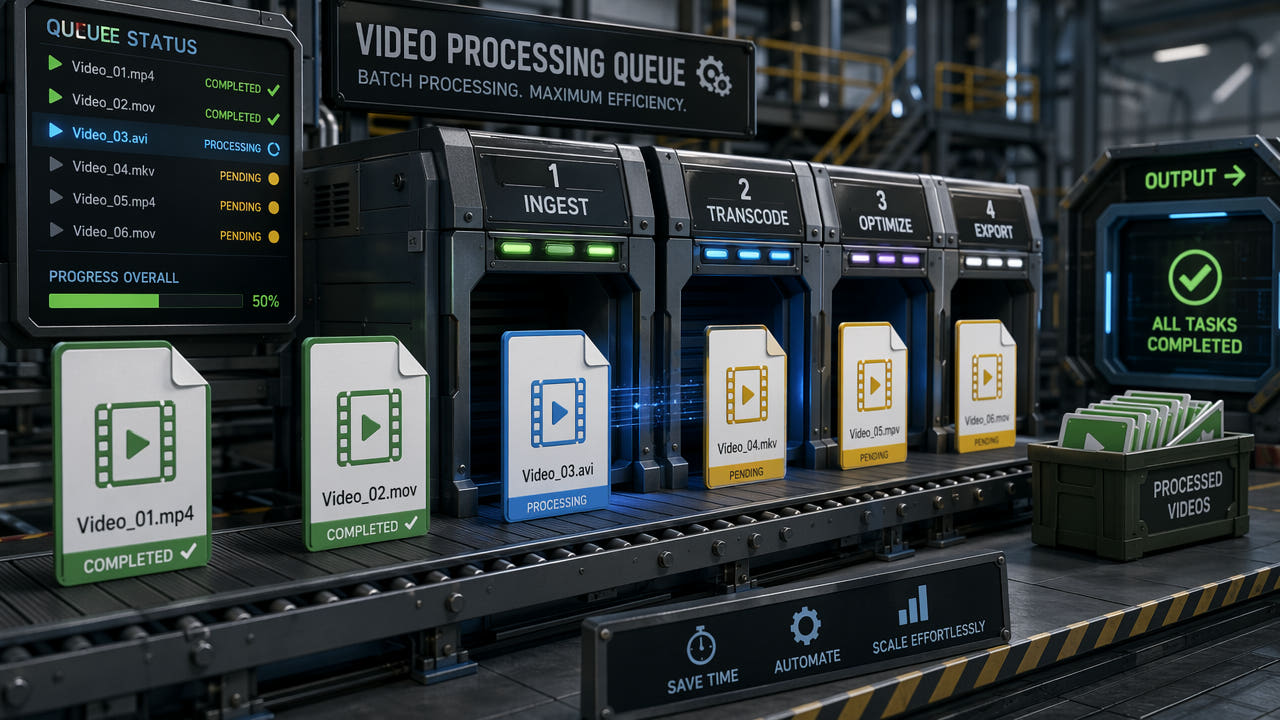
多个视频处理前先整理素材
如果多段获授权的视频都含有烧录字幕,可以统一整理文件和审核记录。一次提交多个任务或许能减少重复设置,但每段视频仍需要合适的选区和独立的输出检查。
无论是自有素材库、获准的客户项目还是多语言制作,先区分可关闭的字幕轨与画面中的文字。能关闭轨道或从源项目无字导出时优先这样做;如果文字已烧录在获授权的视频中且没有干净源文件,AI 会根据周围画面估算替代内容,不会恢复被遮挡的原始像素。添加新字幕前先检查结果。
集中提交能帮助整理重复工作,不能替代每段视频的选区核对和结果审看。
哪些工作适合统一安排
这些场景可以按批次组织,但应先查清每个文件的修改权限、字幕类型和工具当前提供的操作。
跨平台版本制作
跨平台使用自有或获授权内容时,先确认字幕属于播放器、独立轨、项目可编辑层,还是已进入成片画面。不同平台的视觉风格并不自动要求擦除文字;优先使用许可范围内的源文件,并核对目标平台现行要求。
视频翻译与本地化
本地化时先尝试可编辑的字幕轨或源项目。若旧文字已烧录且获准修改,先用有代表性的片段测试,再处理同系列其他文件。加入译文前先检查重建区域。
客户项目管理
客户项目要记录授权、源文件、选区和谁负责验收。浏览器工具将每段视频作为独立任务提交;不要假定它会自动监控文件夹或无人审查就通过画质。
资料库整理
整理获授权档案时,可按格式、分辨率和字幕位置分组。确认每个文件符合当前限制,并保留源文件、任务、输出与审核结果的对应记录。
在浏览器中处理多个文件的步骤
当字幕位置和画面尺寸都相同时,界面可能允许把已核对的选区应用到同分辨率的其他未标记视频。提交前逐个打开并确认范围;仅分辨率相同并不代表字幕位置一定吻合。
选择受支持的文件
打开 550W Video Eraser,选择符合当前上传条件的 MP4 或 MOV。逐个查看文件,选择框选或全画面方式,再将合格文件分别提交云端任务。一次能选多少文件以当前界面为准。
标记并核对文字区域
如果同分辨率视频的字幕确实处于同一位置,可先标记一个文件,再用界面功能将该区域应用到其他尚未标记、分辨率相同的文件。提交前逐片核对。分辨率或字幕位置不同应另设选区。
查看当前可用控制
批量开始前检查界面目前提供哪些上传、任务和导出控制。不要预设有画质不变模式、保留源码率、自定义命名规则或一次下载全部结果。每段完成后分别下载并审看。
分别跟踪任务
按当前界面提交所选视频,在任务列表分别跟踪状态。处理时间受素材、选区和服务状态影响。任务完成后,应先检查各自输出再使用。
每段视频都是独立云端任务;复用选区要逐片验证,提交成功不代表视觉质量合格。
提交多个任务前的准备
云端处理时间随素材、区域和服务状态变化。准备合规文件、谨慎框选,并预留逐个检查结果的时间。
上传与云端处理
视频在云端处理,不要求本地显卡参与实际重建。速度还会受到视频时长、分辨率与服务负载影响,不能给出固定完成时刻。
分辨率和时长
浏览器视频流程最高支持 1080p、最长 30 分钟;超出范围时应准备获授权的受支持版本。文件大小查看实际上传界面,不要预设分辨率与处理时间有固定比例。
手动选择区域
当前流程没有经确认的自动检测所有字幕位置功能,也不能保证固定区域更快。手动标记所有可见文字并检查输出;位置变化或复杂背景可能需要不同选区。
相似文件分组
按分辨率和字幕位置分组有助于适当复用区域。仅对同分辨率、尚未标记的文件应用选区,再逐个核对;不同来源仍可能需要不同设置和结果检查。
不同工具的多文件工作方式
550W 提供手动框选和全画面方式,网页任务列表会分别显示每个视频的状态。
550W 浏览器视频工具
浏览器界面支持选择多个符合条件的视频,并把一个已标记区域复用到同分辨率的未标记文件。每个视频仍是独立云端任务。队列、重试和下载控制请以当前界面为准,不要预设专用的无人值守批处理模式。
FFmpeg 脚本
FFmpeg 可用脚本自动执行某些视频处理,但滤镜原理不同于 AI 重建。先在获授权样片上比较结果,再决定是否用于更多文件。
桌面剪辑软件
桌面剪辑软件可能提供渲染队列或手动修补,具体能力与速度取决于产品版本和设置。查阅当前官方资料,并用自己的获授权素材试做。
文档化 API 请求
对于更大规模且获授权的工作,可按已发布的 550W API 文档分别提交视频任务并记录 ID。安排运行前核对当前接口限制、服务容量、计费与结果有效期。
重复项目中的记录与自动化
重复处理时,应记录选区、验收检查和获授权来源的处理方式。可按需使用当前网页任务控制或文档化 API;自动提交不等于自动通过视觉审核。
保留任务记录
在网页任务列表跟踪已提交视频。查看每项任务当前显示的结果到期信息,并在可下载期间保存完成文件。
需要时接入 API
团队可用文档化 API 分别提交授权视频并跟踪任务 ID。失败任务和可见瑕疵都应有重试与人工检查流程;大规模计划前核对 API 现行限制。
返回查看已提交任务
提交后可让云端任务继续进行,已登录用户稍后再回任务列表查看。返回时逐项核实状态、有效期与完整输出。
逐片质量检查
使用前分别检查结果。检查能发现问题,但不同视频的视觉质量不能由一次样本保证。
每个输出都要检查
逐段观看完成的视频,尤其注意运动、转场、人物和复杂背景。随机抽一段可能漏掉另一文件中的明显瑕疵。
人工查看画面和声音
不要假定当前工具提供自动画质打分或瑕疵标记。将每段处理后的视频与源文件对照,人工核对选区、全画面、运动、颜色和音频。
区分失败任务与画面瑕疵
任务失败与任务完成但画面不好应分开处理。失败时看错误提示和现行重试控制;有瑕疵时根据情况调整选区、采用其他获授权方式或保留源文件,重复处理不保证成功。
常见问题
一次可以处理多少段视频?
没有适用于所有设备和场景的固定数量。请按当前界面显示的上传与任务限制,选择其接受的合格文件。每段视频都会单独提交为一个任务;实际处理数量也受设备、浏览器和服务状态影响。
字幕位置必须相同吗?
当前浏览器流程没有经确认的自动字幕位置检测。应逐片手动标记,或将核对过的区域应用到同分辨率未标记视频,并再次验证。
不同分辨率的视频能一起选择吗?
只要符合当前条件,不同分辨率的视频可以被选择;但已标记区域只会在适用的同分辨率未标记视频间共享。提交前逐片检查框选位置。
网页端支持多个视频吗?
当前浏览器界面可选择多个符合条件的 MP4 或 MOV。数量限制看实时界面;每个文件仍须分别提交、跟踪并审看。