Eliminar subtítulos de varios videos por lotes
Actualizado · Flujo de uso del producto revisado por 550W AI Labs
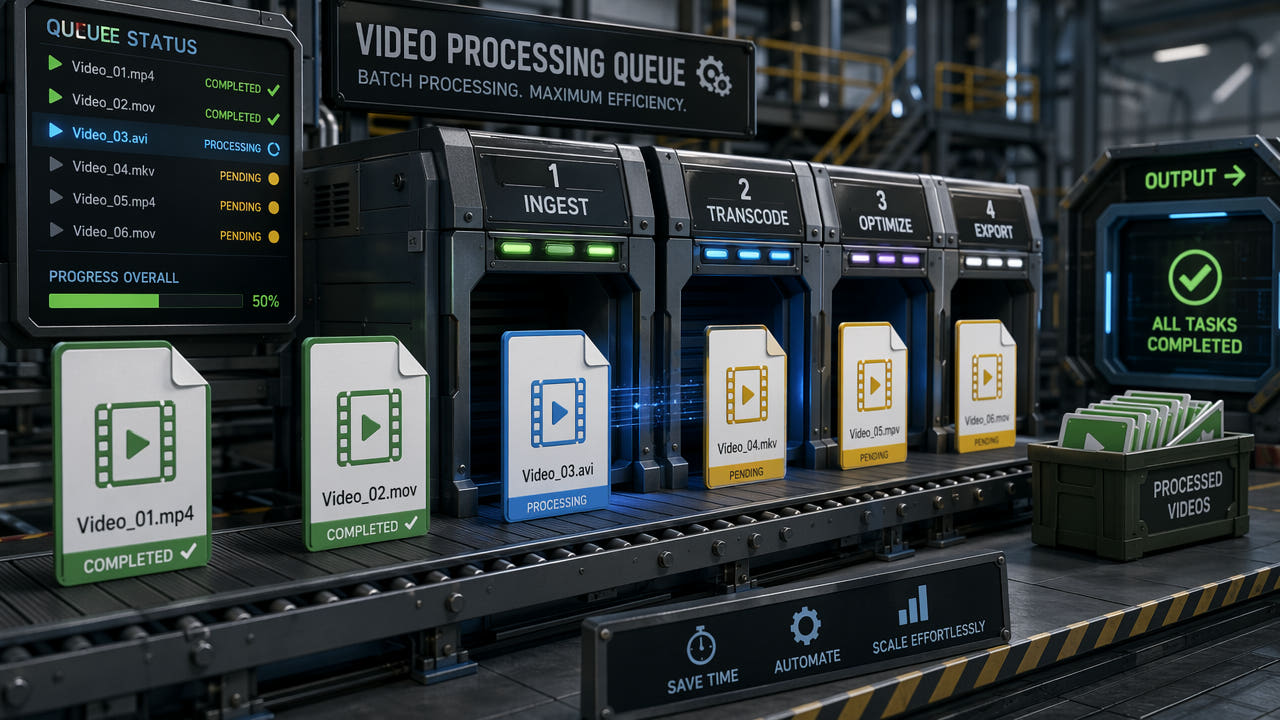
Por qué conviene organizar varios videos con subtítulos
Si varios videos autorizados contienen texto incrustado, prepara los archivos juntos y organiza su revisión. Enviar varias tareas ahorra configuración repetida, pero cada video requiere una selección adecuada y una revisión individual.
En una biblioteca propia, un encargo autorizado o un proyecto de traducción, distingue entre pistas de subtítulos editables y texto integrado en la imagen. Desactiva la pista o vuelve a exportar desde el proyecto cuando sea posible. Si el texto está integrado en un video autorizado y no hay una fuente limpia, la IA estima contenido de reemplazo a partir de la imagen circundante; no recupera los píxeles originales ocultos. Revisa el resultado antes de añadir subtítulos nuevos.
Enviar varios archivos ayuda a organizar el trabajo, pero no sustituye la revisión de cada selección y resultado.
Casos en que conviene procesar varios archivos
Agrupar archivos puede resultar útil en estos casos. Antes de procesarlos, revisa los derechos, el tipo de subtítulo y los controles actuales de la herramienta.
Reutilización entre plataformas
Para reutilizar contenido autorizado, verifica si el texto pertenece al reproductor, a una pista, a una capa de proyecto o al video exportado. Las diferencias de estilo entre plataformas no obligan a quitarlo. Prefiere a una exportación permitida y revisa los requisitos actuales del destino.
Traducción de video
En localización, usa pistas editables o el proyecto original si existen. Si el texto está incrustado y puedes modificarlo, prueba primero un clip representativo. Revisa el área reconstruida antes de incorporar la traducción.
Trabajo para clientes
En proyectos de clientes, documenta la autorización, los archivos, las selecciones y quién revisará los resultados. La herramienta del explorador crea tareas independientes; no presupongas vigilancia de carpetas ni aprobación visual automática.
Limpieza de un archivo
Para un archivo autorizado, agrupa por formato, resolución y posición del texto si resulta práctico. Revisa los límites actuales de cada archivo y registra el archivo fuente, la tarea, resultado y revisión.
Pasos para tratar varios videos en la herramienta web de 550W
Si coinciden la posición de los subtítulos y las dimensiones del cuadro, la interfaz puede permitir aplicar una selección verificada a otros videos sin marcar y de la misma resolución. Abre cada clip para confirmar el área antes de enviarlo; compartir resolución no garantiza que los subtítulos estén alineados.
1. Elige archivos compatibles
Abre Video Eraser y selecciona archivos MP4 o MOV que cumplan los límites de carga actuales. Revisa cada uno, elige una selección rectangular o la eliminación en todo el cuadro y envía cada video compatible como tarea de procesamiento en la nube. Revisa cuántos acepta ahora la interfaz.
2. Marca y revisa el área
Si los subtítulos ocupan el mismo lugar en videos de igual resolución, marca uno y aplica la selección a los demás que aún no estén marcados. Revisa cada área antes del envío; posiciones o resoluciones distintas requieren selecciones propias.
3. Revisa los controles actuales
Antes de enviar varios archivos, revisa los controles actuales de carga, tareas y exportación. No presupongas un modo sin cambios de calidad, conservación del bitrate, nombres personalizados ni descarga de todos los archivos. Descarga y revisa cada resultado.
4. Sigue cada tarea
Envía los videos y sigue cada tarea por separado en la lista. El tiempo depende del material, el área elegida y el estado del servicio. Examina la salida de cada tarea completada antes de utilizarla.
Cada video es una tarea de procesamiento en la nube: revisa las áreas reutilizadas e inspecciona todos los resultados.
Preparar los trabajos por separado
La duración del procesamiento varía según el material, el área y el servicio. Prepara archivos compatibles, marca con cuidado y reserva tiempo para revisar cada resultado.
Carga y procesamiento en la nube
El procesamiento se realiza en la nube, por lo que no exige una GPU local. Su velocidad depende de la duración, resolución y carga del servicio.
Resolución y duración admitidas
El flujo del explorador acepta hasta 1080p y 30 minutos. Si el original supera esos límites, prepara una versión autorizada compatible. No supongas una relación fija entre resolución y tiempo.
Selección manual
No hay detección automática confirmada de la posición de los subtítulos ni una ventaja de velocidad garantizada por usar un área fija. Selecciona el texto visible e inspecciona la salida; un fondo difícil o una posición distinta pueden exigir otra selección.
Agrupación de archivos similares
Agrupa archivos por resolución y posición cuando ayude a reutilizar el área. Aplícala solo a videos sin marcar de igual resolución y revisa cada uno antes de enviarlo.
Opciones para trabajar con varios videos
550W permite marcar un recuadro manualmente o procesar el cuadro completo. La cola web muestra cada video por separado.
550W Video Eraser en el explorador
En el explorador puedes seleccionar varios videos compatibles y reutilizar un área en archivos de la misma resolución y aún no estén marcados. Cada uno crea una tarea independiente. Revisa los controles actuales de cola, reintentos y descarga.
Guiones con FFmpeg
FFmpeg puede automatizar ciertas ediciones mediante scripts, pero sus filtros funcionan de manera distinta a la reconstrucción con IA. Compara resultados sobre contenido de prueba autorizado.
Programas de edición
Algunos editores ofrecen colas de exportación y herramientas manuales. Sus funciones y rendimiento dependen de la versión y configuración; verifica documentación vigente y prueba un ejemplo autorizado.
Solicitudes a la API documentada
Para un volumen mayor y autorizado, la API documentada de 550W permite enviar tareas individuales y revisar sus identificadores. Antes de planificar una ejecución, revisa límites, capacidad, facturación y vencimiento de resultados.
Cómo organizar tareas periódicas
Documenta las selecciones, las revisiones y el manejo de las fuentes autorizadas. Usa los controles disponibles o la API documentada; la calidad visual no queda aprobada automáticamente.
Registro de tareas
Revisa la lista web de tareas enviadas. Revisa cuándo vence cada resultado y descarga los archivos terminados mientras estén disponibles.
Integración con API
Un equipo puede usar la API documentada para enviar videos autorizados uno a uno y seguir sus identificadores. Añade reintentos y revisión humana para errores o defectos visibles; revisa los límites actuales antes de programar un volumen mayor.
Volver a las tareas enviadas
Tras enviar varios archivos, el trabajo continúa en la nube. Los usuarios con sesión iniciada pueden volver más tarde a la lista de tareas.
Revisión de calidad por archivo
Revisa cada resultado antes de usarlo. Las revisiones ayudan a descubrir defectos, pero no garantizan una calidad uniforme entre videos.
Revisar todas las salidas
Cuando sea importante la calidad, mira cada video completo, sobre todo movimiento, transiciones, rostros y fondos complejos. Una muestra aleatoria puede pasar por alto un fallo en otro archivo.
Inspección visual manual
No presupongas que existe una puntuación o alerta automática de calidad. Compara cada video procesado con su fuente y revisa manualmente el área tratada, el cuadro entero, el movimiento, el color y el sonido.
Fallos y resultados inadecuados
Separa las tareas fallidas de los archivos terminados con defectos visibles. Antes de reintentar un fallo, revisa el error y los controles actuales. Para defectos visuales, modifica la selección si procede, elige otro método autorizado o conserva la fuente; repetir no asegura éxito.
Preguntas frecuentes
¿Cuántos videos puedo procesar a la vez?
No existe una cantidad fija que sirva para todos los equipos. Selecciona solo los archivos compatibles que acepte la interfaz actual, de acuerdo con los límites de carga y tareas que muestre. Cada video se envía como una tarea independiente; la capacidad práctica también depende del dispositivo, el explorador y el servicio.
¿Deben estar los subtítulos en el mismo lugar?
No se ha confirmado detección automática de la posición. Marca manualmente el área de cada video o aplica una selección comprobada a archivos sin marcar de igual resolución y verifica el resultado.
¿Se aceptan videos de distintas resoluciones?
Puedes seleccionar distintas resoluciones si los videos cumplen los límites actuales, pero el área marcada solo se comparte con archivos compatibles, sin marcar y de igual resolución. Revisa cada selección.
¿Se pueden seleccionar varios videos en la web?
La interfaz actual permite seleccionar varios MP4 o MOV compatibles. Revisa sus límites vigentes en vez de asumir un tamaño fijo de lote; cada archivo se envía y revisa de forma independiente.