Quitar emojis y stickers de un video con permiso de edición
Actualizado · Flujo de uso del producto revisado por 550W AI Labs
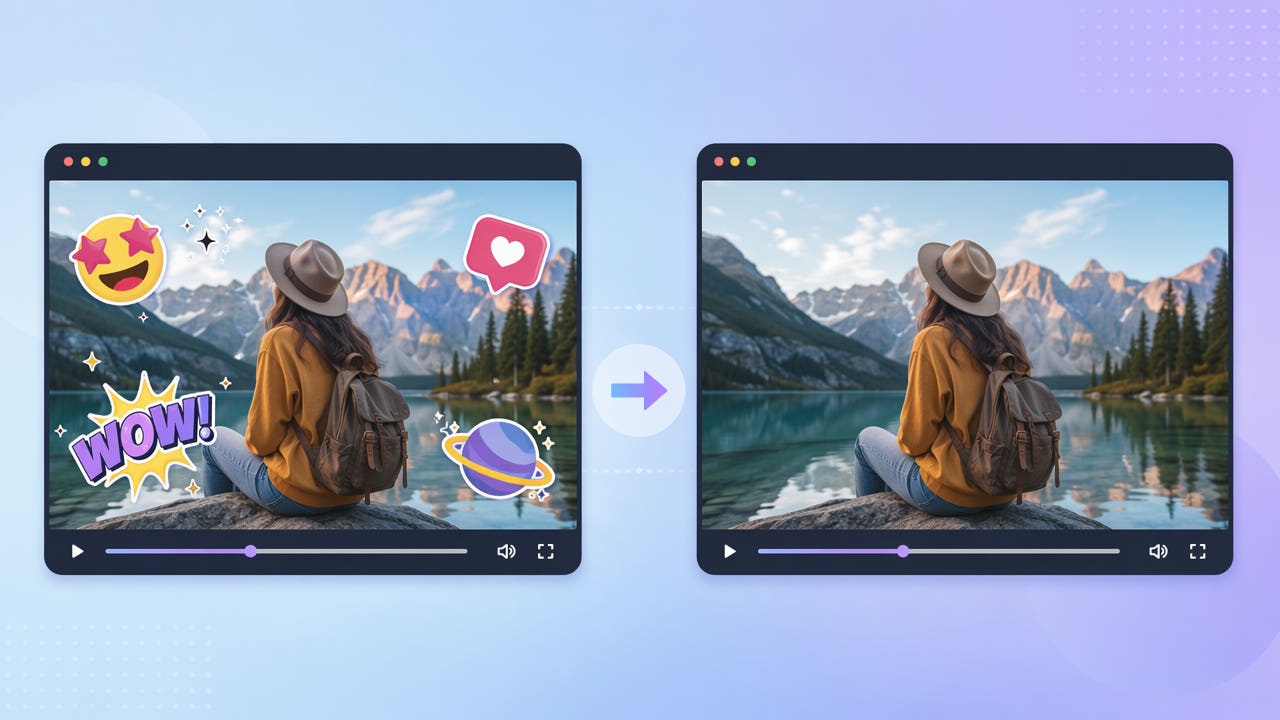
Revisa de dónde viene el sticker
Un emoji, una reacción, un marcador de ubicación o un sticker puede estar en una capa del proyecto original o quedar unido a los pixeles del archivo exportado. Abre el proyecto y el video que realmente tienes antes de elegir; cada aplicación puede producir archivos distintos.
Capa del proyecto o pixeles del archivo
Si controlas el proyecto, apaga o borra la capa y exporta de nuevo. Si solo tienes un video aplanado, modifica únicamente material tuyo o con permiso. Borrar un sticker visible no te da derechos para reutilizar la grabación de otra persona.
Derechos para cambiar el video
Un sticker grande puede cubrir una cara, un artículo o detalles que cambian. La imagen auténtica detrás de él no se recupera con exactitud. Recortar o tapar altera el cuadro; la IA calcula una alternativa con lo que ve alrededor y quizá deje defectos.
Busca primero una exportación limpia y autorizada. Si el sticker ya está en el video, el espacio cubierto se estima o se oculta, no se recupera tal cual.
Procesar stickers unidos al video en 550W
Para un MP4 o MOV que puedes editar, verifica las condiciones actuales de carga en 550W Video Eraser. El flujo del navegador permite hasta 1080p y 30 minutos. Encierra a mano el sticker y sus orillas; la IA estima contenido sustituto, sin encontrar automáticamente todas las capas ni revelar el fondo original.
Selecciona el área manualmente
Si el sticker se anima o cambia de lugar, ubica todas sus posiciones. Ajusta las selecciones disponibles o prepara segmentos autorizados cuando haga falta. El modo de pantalla completa es otra opción, pero no promete detección ni seguimiento. Recorre el resultado completo para localizar restos y nuevos artefactos.
Inspecciona animaciones y cambios de toma
Standard trabaja dentro del recuadro. Protect deja intacto el interior y procesa fuera, por lo que no es un modo de mejor calidad para reparar ese sticker. Revisa el costo estimado antes de enviar y comprueba después el estado, la imagen y el audio.
Marca el sticker a mano, usa Standard para el área seleccionada y verifica cada momento afectado en el archivo final.
Prepara una copia que puedas revisar
Si también hay subtítulos u otros gráficos, identifica cada elemento por separado. Desactiva capas editables o vuelve a exportar desde el proyecto cuando sea posible; usa cambios de pixeles solo para lo que siga integrado en material autorizado.
Conserva la fuente y la copia procesada por separado. Antes de distribuirla, mira la línea de tiempo completa: movimiento, color, sonido, bordes y datos de identificación o atribución que deban quedar. Confirma las reglas actuales del destino; eliminar un sticker no hace válido cualquier uso.
Preguntas frecuentes
¿Se puede quitar un emoji encima de una cara?
En material autorizado puedes marcar la zona para estimar una imagen sustituta, pero la cara real oculta no se recupera. Para proteger identidades considera una herramienta de ocultación específica y revisa cada cuadro antes de compartir.
¿Qué pasa si el sticker se mueve?
Revisa las posiciones a lo largo del video y ajusta las selecciones o los segmentos que ofrezca el producto. Mira el archivo completo y no supongas seguimiento automático.
¿Qué puede afectar el área editada?
La IA estima píxeles de reemplazo en vez de aplicar desenfoque. El movimiento, los fondos complejos y la codificación de salida pueden producir defectos visibles o cambios de calidad; revisa el video exportado completo.
¿Puedo tratar varios stickers del mismo video?
Consulta primero los controles disponibles hoy. Señala cada área conforme a esos controles y revisa todas las escenas afectadas; una sola ejecución no garantiza limpiar todos los stickers.
¿Qué hago si los stickers se enciman?
Rodea juntos los elementos solo si el área combinada funciona para esa escena. La superposición tapa más información original y puede dificultar el resultado; prueba un fragmento autorizado y revisa todo el video.