Prepara un video autorizado sin textos encima | Guía para revisar el resultado
Actualizado · Flujo de uso del producto revisado por 550W AI Labs
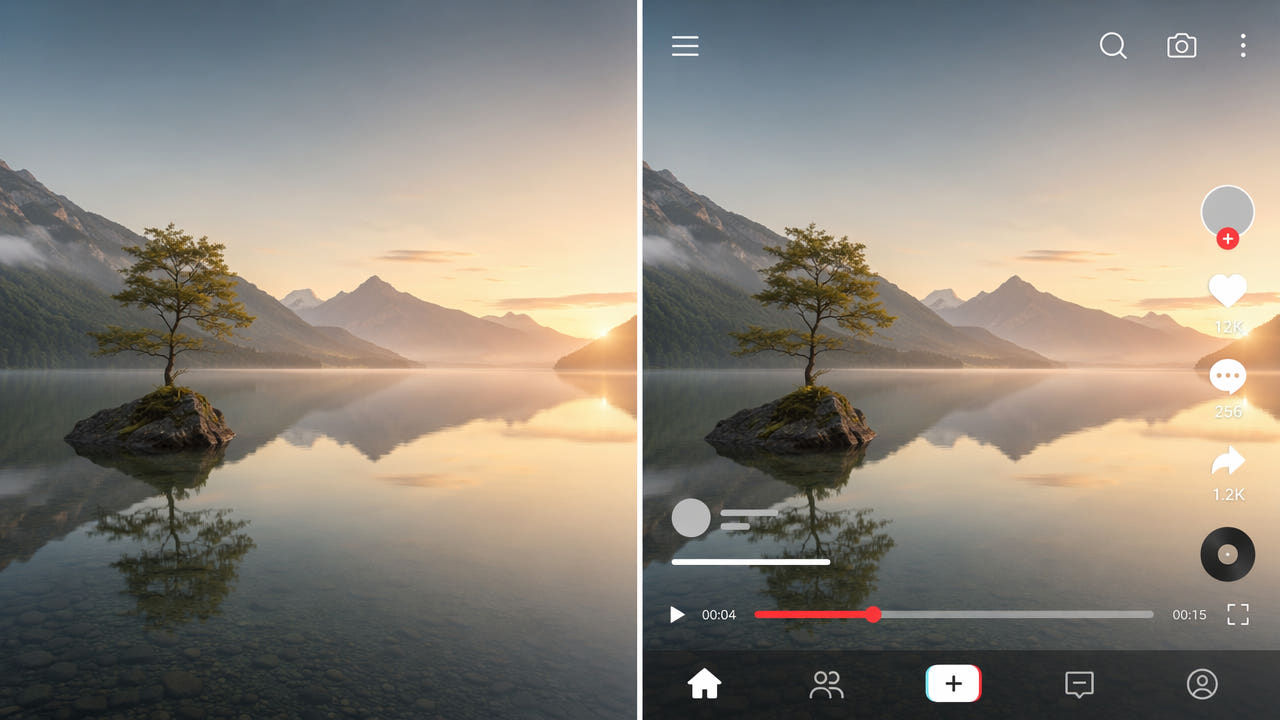
Revisa el material fuente que tienes
Una copia sin texto ayuda cuando vas a cambiar subtítulos, adaptar el diseño o hacer otra versión lingüística. Primero averigua si las letras siguen en capas editables, en un archivo de subtítulos independiente o en los pixeles del video exportado.
Si tienes acceso legítimo al proyecto original, apaga las capas pertinentes y exporta una copia limpia. Conserva proyecto y grabación original. En un video aplanado, los pixeles exactos debajo del texto ya no están disponibles.
Define qué créditos, nombres o identificadores deben quedarse. Los subtítulos pueden apoyar la accesibilidad y quizá haya condiciones de atribución; revisa los requisitos vigentes de cada destino.
Antes de cambiar la imagen, revisa capas editables y textos que deben permanecer.
Identifica los textos que aparecen en pantalla
Un texto visible puede venir del proyecto, de la pista del reproductor o de una exportación previa. Examina el archivo real y apunta en qué momentos aparece cada elemento.
Subtítulos integrados al video
Si los subtítulos son otra pista, quítala de la exportación o reemplázala. Si ya están integrados a los cuadros, selecciona el área visible solo en material que puedas modificar y compara el resultado con el original.
Marcas de agua y logos
El logo o la marca de agua pueden identificar a quien tiene derechos sobre el video. Confirma permisos y obligaciones de crédito antes de cambiarlos. La IA solo estima una imagen nueva, no recupera los pixeles originales ocultos.
Plecas con nombres y cargos
Una pleca con nombre o lugar puede dar contexto imprescindible. Conserva esa información donde corresponda; si está integrada, registra sus tiempos y revisa los cambios de toma.
Gráficos y barras informativas
Una barra informativa o un contador pueden moverse sobre fondos distintos. Anota su trayectoria y no supongas que se rastrean solos; un recuadro fijo también podría alterar cuadros sin letras.
Mensajes para realizar una acción
Un llamado a la acción quizá no aplique al nuevo destino. En el proyecto editable decide si conservarlo, sustituirlo o retirarlo. Si está integrado, comprueba derechos y revisa cualquier edición.
Planea y verifica la edición por área
Este flujo es para texto integrado en material propio o autorizado para editar. Si tienes un archivo limpio o una pista aparte, normalmente empieza por ahí.
Paso 1: ubica cada texto
Reproduce todo el clip y anota el texto, lugar y momento de cada aparición. Separa lo que debe mantenerse de lo que puedes modificar; revisa transiciones, movimiento y superposición.
Paso 2: marca el área que corresponde
En 550W Video Eraser consulta los requisitos de carga que muestra la interfaz actual. El flujo web acepta videos de hasta 1080p y 30 minutos. Marca el área visible manualmente. Standard procesa dentro; Protect conserva dentro y procesa fuera. Protect no mejora la calidad por sí mismo. Consulta en la interfaz actual el límite de tamaño del archivo.
Paso 3: revisa la tarea y procesa
Consulta el cálculo y estado de la tarea. La IA estima contenido de reemplazo a partir del entorno y no trae de vuelta los pixeles tapados. El tiempo depende del video, la selección y el servicio. Algunos elementos exigirán áreas o segmentos separados.
Paso 4: reproduce todo el archivo exportado
Reproduce toda la exportación con audio. Busca letras restantes, cambios en caras u objetos, bordes extraños y fallas en transiciones. Si la prueba no funciona, ajusta la selección o usa otra toma permitida.
Prepara la versión para su audiencia
Conservar un material base autorizado sin texto facilita preparar idiomas y formatos después. No quiere decir que todo video publicado tenga que ir sin letras.
Cuándo conviene tener una copia sin texto
La copia limpia puede recibir nuevos subtítulos, otro acomodo o un uso con licencia. Revisa permisos y condiciones para cada caso concreto.
Cuándo el texto sigue haciendo falta
Los subtítulos ayudan a la accesibilidad; nombres y fuentes pueden ser necesarios para entender el contenido. Agrégalos como capas revisables cuando se pueda y verifica el video final.
Guarda ambas versiones
Guarda el material base y cada versión aprobada por separado, con nombres claros. Después de recortar o reconstruir, compárala con el original y con las necesidades del destino.
Conserva la fuente autorizada y verifica cada salida para la audiencia prevista.
Evalúa las formas de editar el material
La opción indicada depende del archivo que realmente tienes, el permiso para editarlo y cuánto cubren las letras.
Conserva el texto en capas editables
En tu propio proyecto, procura que el texto permanezca en capas separadas. Exporta sin ellas y luego prepara las versiones que sí requieren letras. Comprueba el archivo obtenido: cada programa puede comportarse distinto.
Reconstrucción con IA en un área
Para material autorizado ya aplanado, 550W Video Eraser puede estimar contenido de reemplazo en el área elegida. Movimiento complejo, zonas grandes y compresión pueden dejar defectos; no promete una imagen natural ni codificación intacta.
Composición manual
Una máscara manual, composición u otra toma permitida pueden servir en escenas difíciles. También debes revisar toda la salida, especialmente rostros, objetos móviles y cortes.
Pistas de subtítulos por separado
Si los subtítulos son una pista o archivo separado, cambia esa pista en vez de alterar los pixeles. Confirma que el reproductor y destino acepten el formato entregado.
Ordena los archivos con y sin subtítulos
Un plan de versiones evita confundir el archivo original, el video sin letras y las salidas adaptadas para cada lugar.
Define los archivos que vas a exportar
Si el proyecto lo permite, exporta una base y salidas aparte por idioma o formato. Verifica cada archivo; no des por hecho el resultado de los ajustes guardados.
Pon nombre a cada versión
En el nombre indica idioma, destino, fecha y estado de revisión. Mantén el original autorizado separado para que una copia procesada no lo sustituya.
Entrega el material fuente
Al entregar archivos a otra persona, aclara qué puede cambiar, qué créditos deben aparecer y qué fuentes hay. Confirma que pueda abrirlos y que reciba todas las pistas necesarias.
Anota la revisión
Documenta las áreas reconstruidas o enmascaradas y lo observado al ver el video completo, para facilitar una revisión posterior.
Atiende las ubicaciones complicadas
Hay textos que cubren muchos detalles o se desplazan lejos. Haz primero una prueba corta con material autorizado.
Texto que se mueve
Sigue la trayectoria completa y ajusta las áreas disponibles o divide el trabajo en segmentos. No cuentes con detección ni seguimiento automáticos.
Texto sobre rostros o productos
Si las letras tapan un rostro o producto importante, la apariencia real oculta no puede recuperarse del video aplanado. Considera otra toma autorizada o trabajo manual si necesitas fidelidad.
Varios textos superpuestos
Cuando varios rótulos coinciden, ocultan más fondo. Limita el área a lo necesario y mira cada momento afectado; cambia de fuente si la reconstrucción deja defectos.
Preguntas frecuentes
¿Una tarea puede quitar todos los textos?
Mira las opciones de selección de la interfaz vigente y marca las zonas que admite. Revisa todos los momentos afectados; una tarea no garantiza quitar cada elemento.
¿Para qué conservar una versión sin texto?
Una copia limpia y autorizada facilita más adelante otro idioma, formato o pista. Mantén las letras y los créditos exigidos en el nuevo uso.
¿La edición puede afectar la calidad?
Sí. La IA calcula pixeles de reemplazo y la exportación puede alterar la imagen. Compara el archivo completo con la fuente; no se garantiza conservar calidad ni tasa de bits original.
¿Cómo reviso texto animado?
Ubica el texto durante todo el clip, modifica las áreas o segmentos que permita la herramienta y reproduce el resultado entero. La detección y el seguimiento automáticos no están garantizados.