Editar emojis y pegatinas en un vídeo autorizado
Actualizado · Flujo de uso del producto revisado por 550W AI Labs
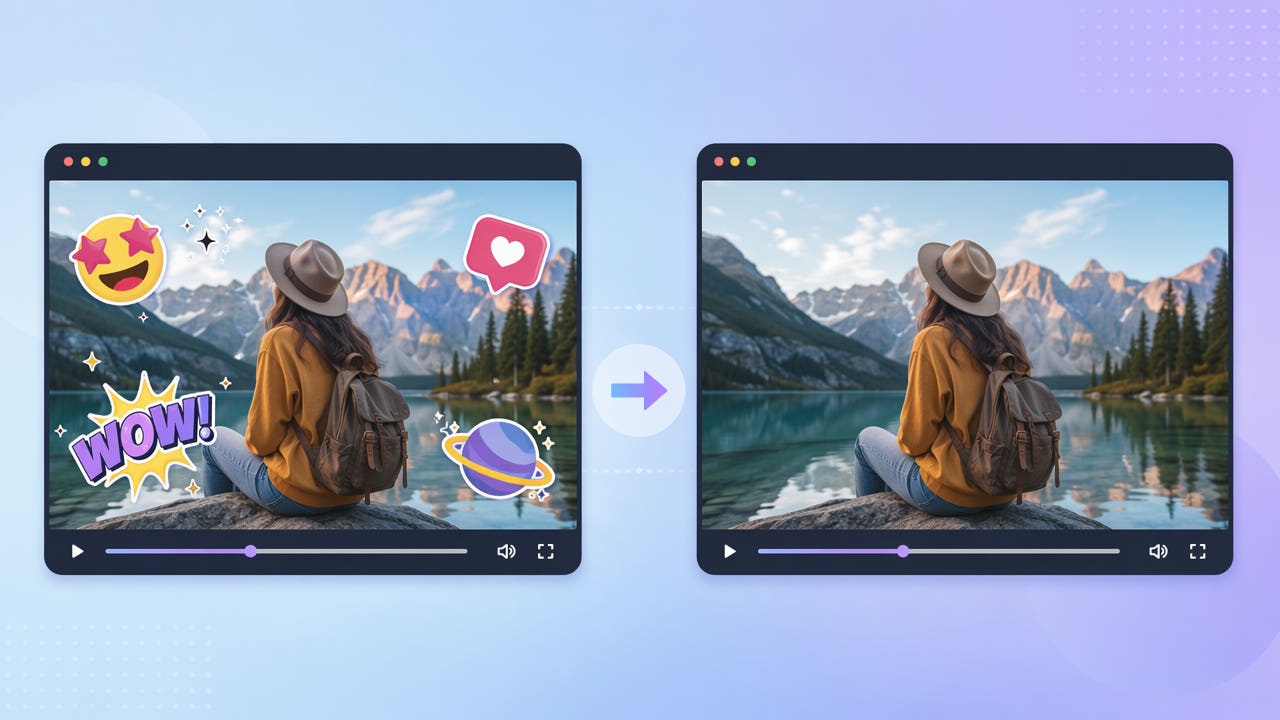
Averigua cómo se añadió la pegatina
Emojis, reacciones, etiquetas de ubicación y pegatinas pueden seguir siendo capas independientes en el proyecto o haberse integrado en los píxeles del vídeo exportado. Examina el archivo concreto antes de escoger el método; la forma de guardar estas capas puede variar.
Capa editable o imagen aplanada
Si tienes acceso al proyecto original, oculta o elimina la capa y vuelve a exportar. En un vídeo aplanado, edita solo material propio o que tengas permiso para alterar. Borrar una pegatina visible no concede derechos sobre una grabación ajena.
Permiso para modificar el material
Una pegatina grande puede tapar un rostro, un producto o detalles en movimiento. Ninguna herramienta recupera los píxeles auténticos ocultos. Recortar o cubrir cambia la presentación; la IA calcula una alternativa a partir del entorno y puede dejar artefactos.
Prioriza una exportación limpia del proyecto autorizado; si la pegatina forma parte de la imagen, el área tapada solo puede estimarse o cubrirse.
Tratar pegatinas integradas con 550W
Antes de subir un MP4 o MOV autorizado, consulta las condiciones actuales de 550W Video Eraser. El flujo web admite hasta 1080p y 30 minutos. Rodea manualmente la pegatina y sus bordes. La IA estima una imagen sustituta, sin detectar por sí sola cada elemento ni restaurar el fondo original.
Marcar el área visible a mano
Si se mueve o anima, revisa todas sus posiciones y ajusta las selecciones admitidas o prepara segmentos autorizados cuando convenga. El procesamiento de pantalla completa es otra opción, pero no garantiza detección ni seguimiento automáticos. Examina el vídeo entero para encontrar restos o nuevos defectos.
Revisar movimiento y cambios de plano
Standard procesa el interior del recuadro. Protect conserva el interior y trata el exterior; no es una opción de más calidad para reparar la pegatina marcada. Comprueba la estimación antes de enviar y, después, el estado, la imagen y el sonido.
Señala la pegatina manualmente, usa Standard para la zona elegida y comprueba todos los momentos afectados en la exportación.
Conserva una versión verificable antes de reutilizarla
Si el clip tiene subtítulos u otras superposiciones, identifica por separado cada elemento. Desactiva pistas editables o exporta desde el proyecto cuando sea posible; limita la edición de píxeles a las marcas que permanezcan en material que puedas modificar.
Guarda el original y la copia procesada por separado. Antes de compartir, revisa toda la línea de tiempo, incluidos movimiento, color, sonido, bordes e identificadores o atribuciones que deban conservarse. Consulta también las condiciones actuales del destino; quitar la pegatina no hace válido cualquier uso.
Preguntas frecuentes
¿Puedo tratar un emoji sobre una cara?
Puedes marcar un área autorizada para que la IA estime una sustitución, pero no recuperar la cara real oculta. En trabajos de privacidad considera un método específico de anonimización y revisa todos los fotogramas antes de compartir.
¿Qué hago si la pegatina se mueve?
Mira cada posición a lo largo del clip. Ajusta la selección o los segmentos disponibles y examina toda la exportación; no presupongas seguimiento automático.
¿Qué puede afectar a la zona editada?
La IA estima píxeles de reemplazo en vez de aplicar desenfoque. El movimiento, los fondos complejos y la codificación de salida pueden causar artefactos visibles o cambios de calidad; revisa la exportación completa.
¿Y si hay varias pegatinas en un vídeo?
Revisa los controles de selección que ofrece la interfaz actual. Marca las zonas según las funciones disponibles y comprueba cada instante afectado; una sola pasada no garantiza que desaparezcan todas.
¿Cómo selecciono pegatinas superpuestas?
Une las zonas solo si conviene a la escena. Cuanto más se solapan, más información original queda oculta y más pueden aparecer defectos. Compara una muestra autorizada y revisa el resultado entero.