Prepara un vídeo autorizado sin textos superpuestos | Guía de revisión
Actualizado · Flujo de uso del producto revisado por 550W AI Labs
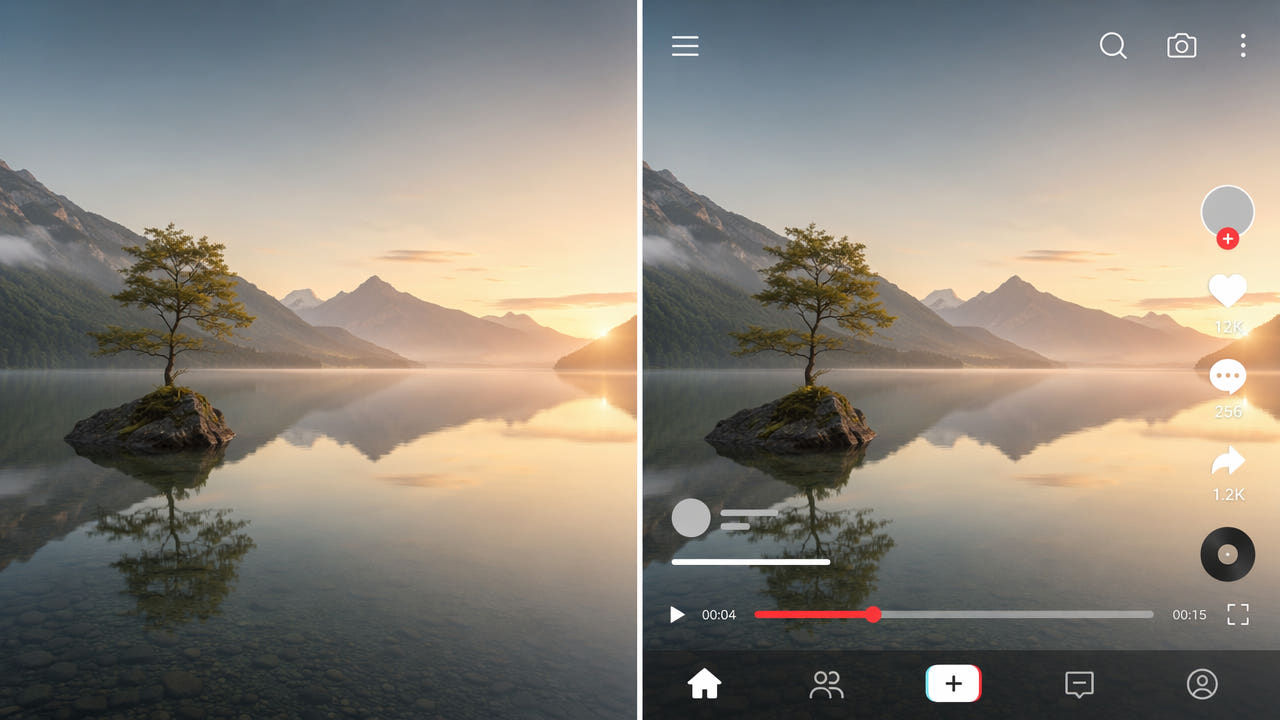
Empieza por el archivo de origen disponible
Una copia sin texto puede facilitar subtítulos nuevos, otra composición o una versión en otro idioma. Primero averigua si el texto está en una capa editable, en un archivo de subtítulos o en los píxeles del vídeo exportado.
Si tienes el proyecto original y permiso para usarlo, oculta las capas correspondientes y exporta una copia limpia. Guarda el proyecto y el material original. En un archivo aplanado, la imagen exacta bajo las letras ya no está disponible.
Decide qué identificadores y créditos deben permanecer. Los subtítulos pueden favorecer la accesibilidad y la atribución puede ser obligatoria. Consulta las condiciones actuales de cada destino.
Antes de cambiar píxeles, identifica las capas editables y los rótulos que deben permanecer.
Distingue cada tipo de texto visible
El texto puede venir del proyecto de montaje, de una pista del reproductor o de una exportación anterior. Examina el archivo y anota cuándo aparece cada elemento.
Subtítulos incrustados en la imagen
Si los subtítulos están en otra pista, desactívala o sustitúyela. Si forman parte de la imagen, marca su zona visible solo en material que puedas modificar y compara la prueba con el origen.
Marcas de agua y logotipos
Un logotipo o una marca puede identificar al titular o al servicio. Comprueba los derechos y la atribución antes de cambiarlo. La IA estima una imagen sustitutiva, no recupera los píxeles exactos ocultos.
Rótulos de nombre e identificación
Los nombres, lugares y rótulos aportan contexto. Conserva la identificación necesaria en la versión nueva y, si está incrustada, registra su inicio, final y cambios de plano.
Gráficos y bandas de información
Una banda de noticias o un contador puede cruzar fondos variables. Anota sus posiciones a lo largo del clip; no des por hecho el seguimiento automático. Un cuadro fijo puede afectar fotogramas sin texto.
Mensajes de llamada a la acción
Una llamada a la acción puede señalar un destino ya distinto. Decide primero en el proyecto editable si mantenerla, sustituirla o quitarla; si está incrustada, comprueba los derechos y revisa la edición.
Planifica y revisa la edición de una zona
Este procedimiento se aplica al texto incrustado en vídeos propios o autorizados. Una exportación limpia o una pista de subtítulos separada suele ser mejor punto de partida.
Paso 1: registra los textos
Mira todo el vídeo y registra cada texto, posición y momento de aparición. Diferencia lo que debe quedarse de lo que puedes cambiar y revisa movimiento, cortes y solapamientos.
Paso 2: delimita la zona necesaria
En 550W Video Eraser consulta las condiciones actuales de carga. El flujo del navegador admite hasta 1080p y 30 minutos. Delimita manualmente el área visible. Standard procesa el interior; Protect conserva el interior y procesa el exterior. Protect no es un modo de mayor calidad. Consulta en la interfaz actual las condiciones sobre el tamaño del archivo.
Paso 3: comprueba la tarea y procesa
Comprueba la estimación y el estado de la tarea. La IA calcula una imagen sustitutiva según el entorno; no restaura píxeles tapados. El tiempo depende del material, la zona y el servicio. Varios textos pueden exigir selecciones o fragmentos distintos.
Paso 4: examina toda la exportación
Reproduce la exportación entera, con sonido. Busca letras restantes, cambios en caras u objetos, bordes extraños y defectos en los cortes. Si la prueba no sirve, modifica la selección o usa otro fragmento autorizado.
Elige la versión adecuada para el público
Conservar una fuente limpia autorizada facilita futuros idiomas y formatos. Eso no implica que todas las versiones públicas deban carecer de texto.
Cuándo sirve una copia sin texto
La copia limpia puede servir para añadir subtítulos, cambiar diseño o reutilizar material con licencia. Verifica permisos y condiciones de cada uso.
Cuándo el texto sigue siendo necesario
Los subtítulos favorecen la accesibilidad; los nombres y procedencias pueden ser necesarios. Añádelos como capas revisables cuando sea posible y comprueba el resultado final.
Conserva las dos versiones
Guarda aparte el origen y cada versión aprobada, con nombres claros. Después de recortar, enmascarar o reconstruir, revisa cada salida según su destino y el origen.
Conserva una fuente autorizada y revisa cada salida para su público concreto.
Compara los métodos de edición disponibles
El método depende del origen disponible, tus derechos de edición y la superficie cubierta por el texto.
Mantén el texto en capas editables
En tu proyecto, deja el texto en capas separadas siempre que puedas. Exporta con ellas ocultas y crea versiones con el texto necesario. Confirma el archivo real, sin suponer que todos los programas actúan igual.
Reconstrucción por IA de una zona
Para material aplanado autorizado, 550W Video Eraser puede estimar contenido dentro de una selección. El movimiento, las grandes oclusiones y la compresión pueden dejar defectos. No se garantiza un resultado natural ni la misma codificación.
Composición manual
El enmascarado manual, la composición o una toma alternativa autorizada pueden dar más control en escenas difíciles. También requieren revisar el vídeo entero, sobre todo caras, movimiento y cortes.
Pistas de subtítulos independientes
Si los subtítulos son un archivo o pista independiente, desactiva o sustituye esa pista antes de alterar píxeles. Comprueba la compatibilidad del reproductor y del destino.
Organiza los archivos limpios y subtitulados
Un plan sencillo evita confundir el original, la copia sin texto y las exportaciones para destinos distintos.
Planifica las exportaciones
Si el proyecto lo permite, crea un origen exportado y salidas separadas por idioma o formato. Verifica cada archivo, incluidos los ajustes predefinidos.
Nombra cada versión
Incluye idioma, destino, fecha y estado de revisión en el nombre. Guarda aparte el original autorizado para no reemplazarlo por una copia procesada.
Entrega los archivos de origen
Al pasar archivos a otro editor, especifica qué se puede cambiar, qué créditos quedan y qué originales hay. Comprueba que pueda abrirlos y que se transfieran las pistas necesarias.
Conserva notas de revisión
Anota las zonas reconstruidas o enmascaradas y los resultados del visionado completo para que otra persona revise las partes más propensas a defectos.
Resuelve los casos de texto difíciles
Algunos textos tapan mucho detalle o recorren una zona amplia. Prueba una muestra breve autorizada antes de editar más material.
Texto en movimiento
Sigue todo el recorrido del texto y ajusta las selecciones disponibles o divide el vídeo. No presupongas detección ni seguimiento automático.
Texto sobre caras o productos
Si el texto oculta un rostro u objeto importante, la apariencia exacta no puede recuperarse del archivo aplanado. Usa otra toma autorizada o composición si necesitas fidelidad.
Elementos de texto solapados
Las capas solapadas esconden más fondo. Selecciona solo lo necesario y revisa cada instante afectado. Si quedan defectos, considera otra fuente.
Preguntas frecuentes
¿Puedo quitar todos los textos en una sola tarea?
Mira qué herramientas de selección ofrece la interfaz actual y marca las zonas pertinentes. Revisa cada momento afectado; una sola tarea no garantiza eliminar todas las superposiciones.
¿Para qué guardar una versión sin texto?
Una copia limpia autorizada facilita añadir después otro idioma, diseño o pista. Mantén el texto y la atribución exigidos para el uso nuevo.
¿Puede cambiar la calidad del vídeo?
Sí. La IA estima píxeles nuevos y el ajuste de exportación también puede alterar la imagen. Compara toda la salida con el origen; no se garantiza conservar calidad ni tasa de bits.
¿Qué hago con el texto animado?
Comprueba la posición del texto durante todo el clip, ajusta las selecciones o fragmentos admitidos y examina la exportación completa. La detección y el seguimiento automáticos no están garantizados.