Menghapus Subtitle dari Beberapa Video: Pilihan Area dan Pemeriksaan Hasil
Diperbarui · Alur penggunaan produk ditinjau oleh 550W AI Labs
Sebelum menyiapkan beberapa video
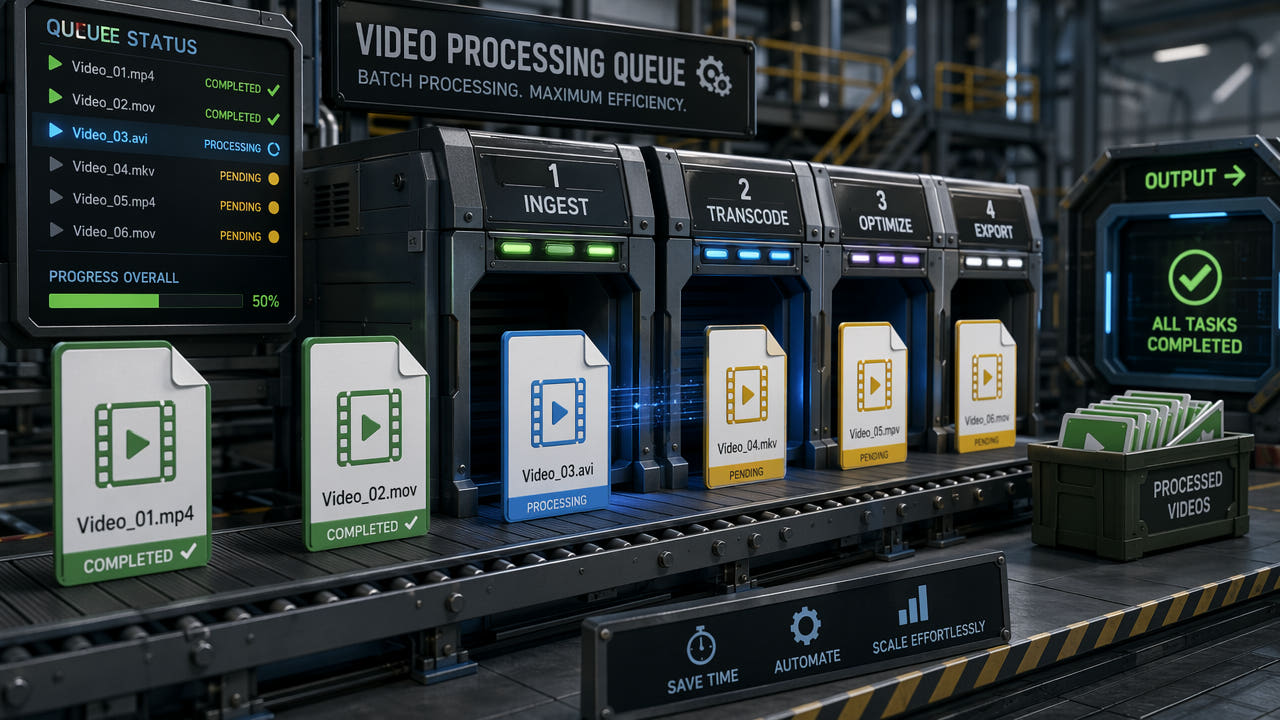
Jika beberapa video yang boleh Anda ubah memiliki teks yang menyatu dengan gambar, Anda dapat mengatur berkas dan langkah pemeriksaannya bersama. Namun, setiap video yang dikirim menjadi tugas tersendiri; pemilihan area dan peninjauan keluaran tetap dilakukan per video.
Pada arsip milik sendiri, pekerjaan klien yang diizinkan, atau proyek lokalisasi, bedakan trek subtitle yang dapat diedit dari teks yang menyatu dengan gambar. Matikan trek atau ekspor ulang dari proyek sumber jika memungkinkan. Jika teks tertanam pada video yang boleh Anda ubah dan sumber bersih tidak tersedia, AI memperkirakan konten pengganti dari gambar di sekitarnya; AI tidak memulihkan piksel asli yang tertutup. Tinjau hasilnya sebelum menambahkan subtitle baru.
Pemilihan beberapa berkas membantu pengaturan kerja, tetapi hak edit dan mutu tiap hasil perlu diperiksa sendiri.
Kapan beberapa berkas perlu disiapkan
Sebelum memilih metode, periksa izin, tempat subtitle berada, dan kendali yang tersedia saat ini. Teks yang terlihat di layar belum tentu bagian dari gambar video.
Pemakaian di platform lain
Untuk pemakaian ulang yang diizinkan, bedakan caption pemutar, trek terpisah, lapisan proyek, dan tulisan yang tertanam pada gambar. Perbedaan tampilan antarplatform tidak otomatis menuntut penghapusan. Utamakan ekspor dari sumber yang sah dan periksa ketentuan tujuan yang berlaku.
Penerjemahan video
Dalam proyek terjemahan, pakai trek atau proyek yang masih dapat disunting bila tersedia. Jika teks lama tertanam dan Anda berhak mengubahnya, uji cuplikan yang mewakili seri. Lihat hasil rekonstruksi sebelum menambahkan subtitle terjemahan.
Pekerjaan untuk klien
Untuk klien, catat izin, berkas sumber, area yang dipilih, serta penanggung jawab pemeriksaan. Alat browser mengirim video sebagai tugas mandiri. Jangan menganggap ada pemantauan folder atau persetujuan visual otomatis.
Penataan arsip
Dalam arsip yang boleh diedit, kelompokkan format, resolusi, dan posisi teks bila itu memudahkan. Pastikan tiap berkas memenuhi batas terkini lalu kaitkan sumber, tugas, keluaran, dan hasil pemeriksaannya.
Langkah memproses beberapa video di browser 550W
Jika posisi subtitle dan dimensi bingkai sesuai, antarmuka mungkin dapat menerapkan pilihan yang sudah diperiksa ke video lain yang belum ditandai dengan resolusi sama. Buka setiap klip untuk memastikan areanya sebelum dikirim; resolusi sama saja tidak menjamin posisi subtitle sejajar.
Langkah 1: pilih berkas yang didukung
Buka Video Eraser di browser lalu pilih MP4 atau MOV yang sesuai dengan batas unggahan saat ini. Lihat setiap video, tentukan kotak area atau pemrosesan layar penuh, dan periksa jumlah berkas yang dapat dipilih pada antarmuka.
Langkah 2: tandai dan periksa area
Jika posisi tulisan sama pada video beresolusi sama, tandai satu video lalu terapkan pilihannya pada video sejenis yang belum ditandai. Buka dan periksa tiap area sebelum mengirim. Posisi atau resolusi yang berbeda memerlukan pilihan sendiri.
Langkah 3: tinjau kendali yang tersedia
Sebelum mengirim, lihat kendali unggahan, tugas, dan unduhan yang tersedia sekarang. Jangan menganggap ada mode tanpa perubahan mutu, pemeliharaan bitrate sumber, pola nama khusus untuk semua berkas, atau unduhan massal.
Langkah 4: pantau setiap tugas
Kirim video dan pantau statusnya satu per satu di daftar tugas. Waktu pengerjaan berubah menurut materi, area terpilih, dan keadaan layanan. Tonton setiap keluaran yang selesai sebelum digunakan.
Area yang dipakai ulang tetap perlu diperiksa per video; tugas selesai tidak menjamin hasil visual yang alami.
Menyiapkan banyak tugas dengan cermat
Lama pemrosesan di cloud dipengaruhi materi, area yang dipilih, dan keadaan layanan. Siapkan berkas yang didukung, tandai tulisan secara cermat, dan sisihkan waktu untuk meninjau semua hasil.
Unggahan dan pemrosesan cloud
Pekerjaan berlangsung di cloud sehingga GPU lokal tidak diperlukan. Meski demikian, durasi dan resolusi video serta beban layanan memengaruhi waktu selesai.
Batas resolusi dan durasi
Alur browser mendukung video hingga 1080p dan 30 menit. Jika sumber melebihi batas, siapkan versi sesuai yang boleh Anda edit. Untuk batas ukuran berkas, rujuk layar unggahan yang sedang berlaku.
Pemilihan area secara manual
Tidak ada dasar untuk menganggap semua posisi subtitle terdeteksi otomatis atau area tetap selalu lebih cepat. Tandai tulisan yang tampak lalu periksa hasilnya. Gerak tulisan atau latar rumit dapat memerlukan pendekatan lain.
Pengelompokan berkas serupa
Mengelompokkan menurut resolusi dan posisi teks memudahkan penilaian apakah area dapat digunakan kembali. Terapkan area hanya pada video belum ditandai yang memenuhi syarat resolusi sama, lalu periksa sebelum pengiriman.
Membandingkan cara untuk beberapa video
550W memungkinkan kotak area ditandai manual atau seluruh layar diproses. Daftar tugas web menampilkan setiap video secara terpisah.
550W Video Eraser di browser
Di browser, beberapa video yang memenuhi syarat dapat dipilih dan area dapat dipakai pada berkas belum ditandai dengan resolusi sama. Periksa kendali antrean, coba lagi, dan unduh pada tampilan saat ini; jangan berasumsi ada mode batch khusus.
Skrip FFmpeg
Skrip FFmpeg dapat mengotomatiskan beberapa pengeditan, tetapi filternya berbeda dari perkiraan gambar oleh AI. Bandingkan hasil dengan sampel yang Anda berhak edit sebelum memilihnya untuk proyek besar.
Perangkat lunak penyuntingan video
Editor video mungkin menawarkan antrean ekspor dan alat perbaikan manual. Kemampuan bergantung pada produk, versi, serta pengaturan; baca dokumentasi terkini dan uji sampel berizin.
Permintaan API yang terdokumentasi
Untuk pekerjaan besar yang sah, API 550W yang terdokumentasi dapat dipakai mengirim tugas video satu per satu dan melacak ID-nya. Periksa batas permintaan, kapasitas layanan, biaya, serta masa akses hasil sebelum membuat jadwal.
Mencatat pekerjaan yang berulang
Dalam pekerjaan berulang, dokumentasikan hak atas sumber, area pilihan, dan pemeriksaan hasil. Kendali yang tersedia maupun API terdokumentasi tidak berarti mutu visual disetujui otomatis.
Catatan tugas
Pantau video yang telah dikirim pada daftar tugas web. Periksa keterangan masa berlaku setiap hasil dan unduh selama berkasnya masih tersedia.
Integrasi API
Tim dapat mengirim video berizin satu per satu melalui API dan mencatat ID tugas. Rencanakan penanganan kegagalan dan pemeriksaan manusia pada artefak yang terlihat; periksa batas API terkini sebelum meningkatkan volume.
Kembali ke tugas terkirim
Setelah pengiriman, pemrosesan berlangsung di cloud. Pengguna yang masuk ke akun dapat kembali ke daftar tugas untuk melihat status tiap video.
Memeriksa mutu setiap keluaran
Tinjau tiap hasil sebelum dipakai. Pemeriksaan dapat menemukan cacat, tetapi tidak menjamin mutu visual yang seragam pada video berbeda.
Tonton semua hasil
Perhatikan gerakan, perpindahan adegan, wajah, serta latar yang rumit. Pemeriksaan beberapa contoh saja bisa melewatkan cacat pada berkas lain.
Bandingkan gambar dan suara
Jangan menganggap tersedia skor mutu atau penanda masalah otomatis. Bandingkan hasil dengan sumber dan periksa area terpilih, seluruh bingkai, gerak, warna, serta audio secara manual.
Pisahkan kegagalan dari hasil yang kurang layak
Bedakan tugas yang gagal dari berkas yang selesai tetapi tampak kurang baik. Jika gagal, baca pesan kesalahan dan kendali terkini. Untuk artefak visual, sesuaikan pilihan bila tepat, pilih metode lain yang diizinkan, atau pertahankan sumber; pengulangan tidak menjamin keberhasilan.
Pertanyaan umum
Berapa video bisa dipilih sekaligus?
Tidak ada jumlah tetap yang cocok untuk semua konfigurasi. Pilih hanya file yang memenuhi syarat dan diterima antarmuka saat ini sesuai batas unggah dan tugas yang ditampilkan. Setiap video dikirim sebagai tugas terpisah; kapasitas praktis juga bergantung pada perangkat, browser, dan layanan.
Haruskah subtitle berada pada posisi yang sama?
Tidak harus. Deteksi posisi otomatis belum dipastikan. Tandai area masing-masing atau terapkan area yang telah diverifikasi pada video belum ditandai dengan resolusi sama, lalu periksa tiap hasil.
Bisakah resolusi berbeda dipilih bersama?
Bisa bila memenuhi syarat saat ini. Namun, area terpilih hanya dapat dibagikan kepada berkas layak yang belum ditandai dan beresolusi sama. Periksa semuanya sebelum mengirim.
Apakah versi web mendukung beberapa berkas?
Antarmuka browser saat ini memungkinkan pemilihan beberapa MP4 atau MOV yang memenuhi syarat. Periksa batas yang berlaku, bukan menganggap jumlah batch tertentu, dan tinjau tiap tugas.