Как подготовить видео без текстовых наложений
Обновлено · Порядок работы с продуктом проверен 550W AI Labs
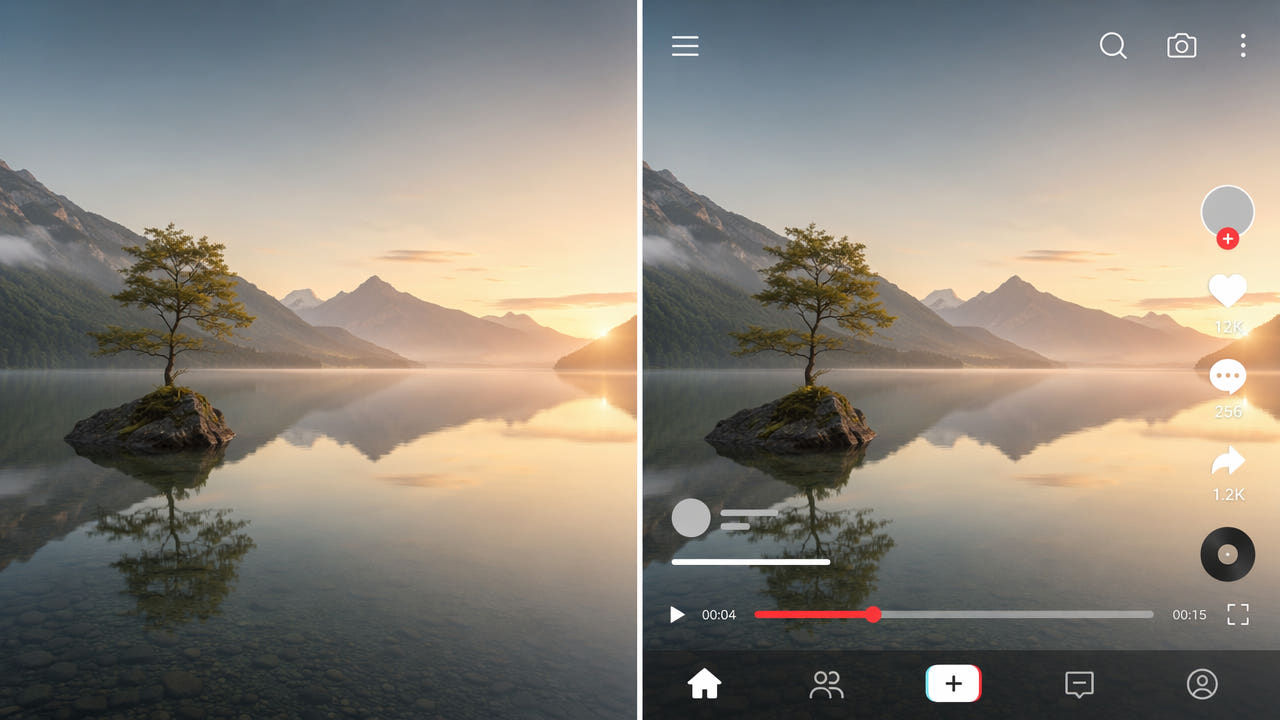
Начните с доступного исходника
Версия без текста может пригодиться для новых субтитров, другого макета или перевода ролика. Сначала определите, находится ли текст на редактируемом слое, в отдельном файле субтитров или уже встроен в пиксели экспорта.
Если исходный проект доступен и его разрешено использовать, отключите нужные слои и экспортируйте копию. Сохраните проект и оригинальные файлы. В сведённом ролике исходное изображение под буквами уже недоступно напрямую.
Определите, какие подписи и указания авторства нужно сохранить. Субтитры могут быть важны для доступности, а атрибуция — обязательным условием. Перед новой версией проверьте правила площадки.
Перед изменением пикселей проверьте редактируемые дорожки и обозначения, которые требуется сохранить.
Определите видимый текст
Текст может быть слоем проекта, дорожкой плеера или частью ранее экспортированного изображения. Проверьте сам файл и время появления каждого элемента; способ работы зависит от его источника.
Встроенные субтитры и надписи
Если субтитры вынесены на отдельную дорожку, отключите её или экспортируйте файл без неё. Если буквы встроены в кадры, вручную выделите разрешённую для изменения область и сравните обработанный фрагмент с исходником.
Водяные знаки и логотипы
Логотипы могут обозначать владельца или сервис. Проверьте права и требования к атрибуции. Для встроенного знака AI оценивает заменяющее изображение, а не восстанавливает точные скрытые пиксели.
Титры и именные плашки
Имена, должности и нижние титры могут давать важный контекст. Сохраните нужные обозначения в новой версии. Если графика встроена в кадр, отметьте её начало и конец и проверьте переходы.
Экранная графика и бегущие строки
Бегущая строка или таймер может проходить по меняющемуся фону. Зафиксируйте положения по ходу видео; не рассчитывайте на автоматическое отслеживание. Статичное выделение может задеть кадры без текста.
Призывы к действию
Призыв к действию может вести на ресурс, не относящийся к новой версии. Сначала решите, нужно ли оставить или заменить сообщение в исходном проекте. Для сведённого видео проверьте права и результат обработки выбранной области.
Спланируйте обработку выделенной области и проверьте результат
Этот процесс предназначен для встроенного текста в видео, которое вы вправе редактировать. Чистый экспорт из проекта или отдельная дорожка субтитров обычно проще для проверки.
Шаг 1: Отметьте текст
Просмотрите ролик целиком и отметьте каждый текстовый элемент, его положение и время появления. Отделите то, что должно остаться, от того, что можно менять; отдельно проверьте движение, переходы и перекрытия.
Шаг 2: Выделите нужную область
В 550W Video Eraser проверьте текущие условия загрузки, включая ограничение размера файла в интерфейсе; браузерный режим поддерживает до 1080p и 30 минут. Вручную отметьте область. Standard обрабатывает выделение внутри; Protect сохраняет внутреннюю часть и обрабатывает внешнюю, это не режим более высокого качества.
Шаг 3: Проверьте задачу и запустите обработку
Проверьте оценку задачи и её статус. AI оценивает замену по окружающему изображению, а не восстанавливает скрытые пиксели. Время зависит от ролика, выделенной области и состояния сервиса. Для нескольких элементов могут понадобиться отдельные выделения или разрешённые сегменты.
Шаг 4: Просмотрите весь экспорт
Воспроизведите весь экспорт вместе со звуком. Ищите остатки букв, изменения лиц и предметов, дефекты на границах и проблемы в переходах. Если результат не подходит, измените выделение или используйте разрешённый исходный фрагмент.
Подготовьте версию для нужной аудитории
Разрешённый чистый исходник упрощает будущую смену языка и формата. Это не означает, что из всех опубликованных версий нужно убирать текст.
Когда нужна чистая копия
Чистая копия может помочь добавить новые субтитры или макет для разрешённого использования. Проверьте права и требования именно для этого применения.
Когда текст нужно сохранить
Субтитры помогают доступности, а имена и источники могут быть нужны для контекста. Добавляйте их отдельными слоями, когда это возможно, и проверьте, что экспорт содержит нужную аудитории информацию.
Храните обе версии
Храните исходник и утверждённые версии отдельно и называйте их понятно. Проверяйте каждую версию по требованиям площадки, особенно после кадрирования, маскирования или реконструкции.
Сохраните разрешённый исходник и проверяйте каждую версию для её аудитории.
Сравните способы редактирования
Подходящий метод зависит от доступного исходника, прав на его изменение и размера текстовой области.
Редактируемые текстовые слои
В собственном проекте по возможности храните текст на отдельных дорожках. Отключите их и экспортируйте копию, затем создайте версии с нужным текстом. Проверьте файл, поскольку приложения могут по-разному обрабатывать слои.
Реконструкция выбранной области с AI
Для разрешённого видео со встроенным текстом 550W Video Eraser оценивает замену в выбранной области. Движение, крупная закрытая область и сжатие могут оставить артефакты; естественный результат и исходное кодирование не гарантируются.
Ручная композиция
Маскирование, композиция или другой разрешённый кадр могут дать больше контроля в сложной сцене. Всё равно просмотрите весь результат, особенно около лиц, движущихся объектов и склеек.
Отдельные дорожки субтитров
Если субтитры идут отдельным файлом или дорожкой, отключите или замените её, не меняя пиксели. Убедитесь, что проигрыватель и площадка поддерживают выбранный формат.
Организуйте исходники и версии
Простой план версий помогает различать оригинал, вариант без надписей и экспорт для конкретной площадки.
Запланируйте экспорт
Если проект позволяет, создайте исходный экспорт и отдельные версии для нужных языков или форматов. Проверьте каждый файл; поведение пресетов зависит от проекта и программы.
Назовите каждую версию
В имени файла укажите язык, площадку, дату и состояние проверки. Храните разрешённый оригинал отдельно, чтобы обработанная копия не заменила его случайно.
Передайте исходники
При передаче другому редактору укажите, что можно менять, какие титры нужно оставить и какие исходники доступны. Проверьте, что получатель открывает файлы и получил нужные дорожки.
Сохраните заметки о проверке
Запишите, какие области реконструировали или маскировали, и отметьте результат просмотра целиком. Следующий редактор сможет уделить внимание местам с возможными артефактами.
Учитывайте сложное расположение текста
Некоторые положения скрывают больше деталей или перемещаются по кадру. Перед большой обработкой проверьте короткий фрагмент, который разрешено изменять.
Движущийся текст
Проследите путь движущегося текста и обновляйте поддерживаемые выделения или создавайте сегменты по необходимости. Не считайте, что сервис сам обнаружит или отследит его.
Текст на лицах или товарах
Если текст закрывает лицо или важный предмет, исходный вид под ним нельзя восстановить из экспорта. Сравните результат с разрешённым альтернативным кадром или примените маску, если нужна точность.
Перекрывающиеся надписи
Перекрывающиеся слои скрывают больше изображения. Выделяйте только нужную область, проверяйте каждый затронутый момент и будьте готовы вернуться к другому исходнику при артефактах.
Частые вопросы
Можно ли удалить весь текст за одну задачу?
Проверьте, какие выделения поддерживает текущий интерфейс, и отметьте нужную область. Просмотрите каждый затронутый момент; одна задача не обязательно обработает все наложения.
Зачем хранить версию без текста?
Разрешённая копия без текста упрощает добавление другого языка, макета или дорожки субтитров. Сохраните текст и атрибуцию, необходимые для нового применения.
Может ли обработка повлиять на качество видео?
Да. AI оценивает заменяющие пиксели, а кодирование и настройки экспорта также могут изменить изображение. Сравните весь файл с исходником; неизменное качество или исходный битрейт не гарантируются.
Как быть с анимированным текстом?
Проверьте положение надписи по всему клипу. Скорректируйте поддерживаемые выделения или сегменты и просмотрите полный экспорт; автоматическое обнаружение и отслеживание не гарантируются.