Birden Fazla Videodaki Altyazıları Kaldırma: Görev ve Çıktı Kontrolü
Güncellendi · Ürün kullanım adımları 550W AI Labs tarafından incelendi
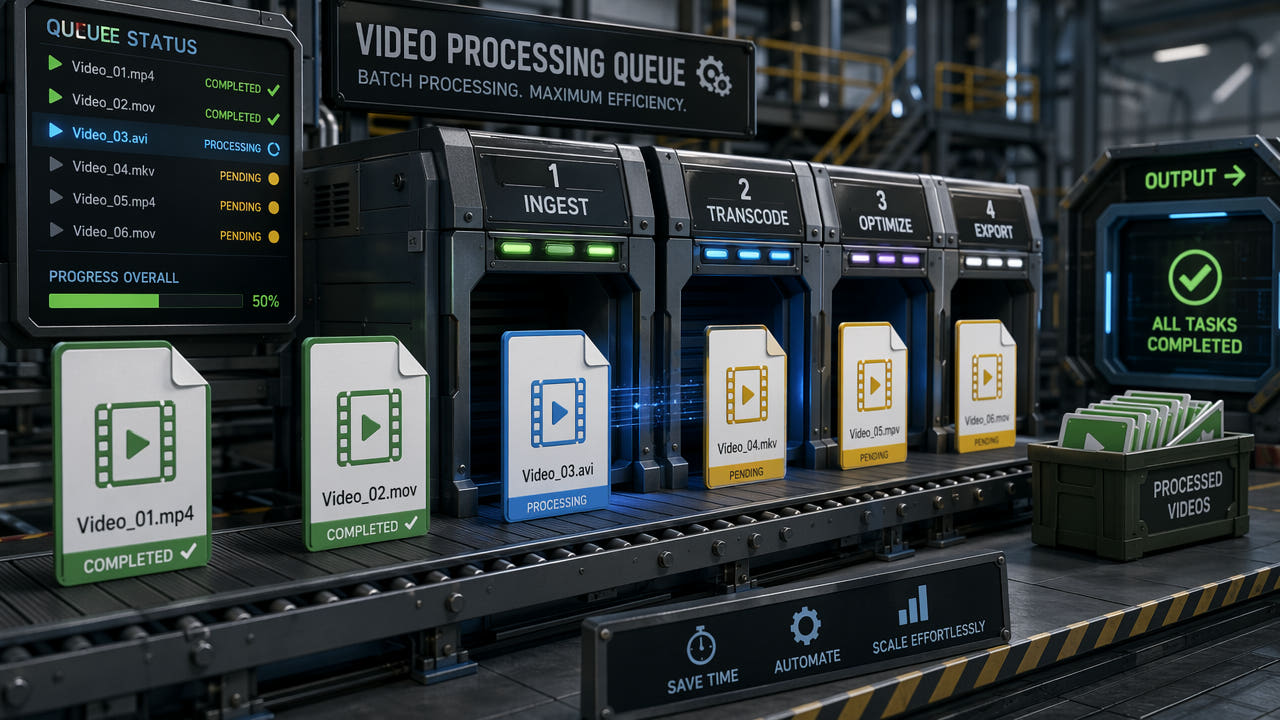
Birden fazla videoyu hazırlamadan önce
Görüntüye gömülü altyazılar içeren birden çok videoda dosyaları ve inceleme adımlarını birlikte planlayabilirsiniz. Ancak çoklu seçim, her videonun ayrı bir görev olmasını değiştirmez; seçim alanı ile çıktıyı her dosyada ayrıca doğrulamak gerekir.
Kendi arşivinizde, izinli müşteri işlerinde veya yerelleştirme projelerinde bile önce düzenlenebilir altyazı parçası ile görüntüye işlenmiş yazıyı ayırt edin. Mümkünse parçayı kapatın veya kaynak projeden yeniden dışa aktarın. Yazı, düzenleme izniniz olan videoya işlenmişse ve temiz kaynak yoksa yapay zekâ çevredeki görüntüye göre tahmini bir içerik üretir; gizli özgün pikselleri geri getirmez. Yeni altyazı eklemeden önce sonucu inceleyin.
Birden çok dosya göndermek düzeni kolaylaştırabilir; izin, alan seçimi ve sonuç incelemesi dosya bazındadır.
Hangi durumlarda birden fazla dosya hazırlanır?
Bir iş akışına başlamadan önce hakları, altyazı biçimini ve aracın o anki kontrollerini gözden geçirin. Ekranda görünen her yazı video görüntüsüne gömülmüş değildir.
Başka platformda yeniden kullanım
İzinli bir videoyu başka yerde yayımlarken oynatıcı yazısını, ayrı altyazı parçasını, proje katmanını ve görüntüye işlemiş yazıyı ayırın. Platformların görünümü farklı diye silme işlemi zorunlu olmaz. Uygun kaynak dışa aktarımını ve hedefin güncel kurallarını kontrol edin.
Çeviri ve yerelleştirme
Çeviride düzenlenebilir altyazı parçasını veya kaynak projeyi tercih edin. Eski yazı görüntüye gömülmüşse ve değiştirme izniniz varsa, önce temsilî bir kesitte deneyin. Çevre görüntüsünün sonucunu gördükten sonra yeni altyazıyı ekleyin.
Müşteri projeleri
Müşteri işleri için yetkiyi, kaynak dosyaları, işaretli bölgeleri ve inceleme sorumlusunu kaydedin. Tarayıcı aracı dosyaları bağımsız görevlere dönüştürür. Klasör izleme veya insan denetimi olmadan görsel onay varsaymayın.
Arşiv düzenleme
İzinli bir arşivde biçim, çözünürlük ve yazı konumuna göre gruplama yararlı olabilir. Her dosyanın güncel sınırları karşıladığını doğrulayın ve kaynağı, görev kimliğini, çıktıyı ve inceleme sonucunu eşleştirin.
550W tarayıcı aracında çoklu video işlemi
Altyazıların konumu ve kare boyutları eşleşiyorsa arayüz, doğrulanmış bir seçimi aynı çözünürlükteki işaretlenmemiş diğer videolara uygulamaya izin verebilir. Göndermeden önce alanı doğrulamak için her klibi açın; çözünürlüğün aynı olması altyazıların hizalı olduğunu göstermez.
1. adım: uygun dosyaları seçin
Tarayıcıda Video Eraser sayfasını açıp güncel yükleme şartlarına uygun MP4 veya MOV dosyalarını seçin. Her videoyu açın, dikdörtgen seçim ya da tam ekran işlemeyi belirleyin. Arayüzün kabul ettiği dosya sayısını oradan kontrol edin.
2. adım: alanı işaretleyip doğrulayın
Yazı aynı çözünürlükteki videolarda aynı yerdeyse birinde alanı işaretleyin; bunu henüz işaretlenmemiş eş çözünürlüklü dosyalara uygulayın. Göndermeden önce her görüntüde alanı doğrulayın. Konum veya çözünürlük farklıysa ayrı seçim yapın.
3. adım: güncel kontrolleri inceleyin
Göndermeden önce yükleme, görev ve indirme seçeneklerinin güncel hâline bakın. Değişmeyen görüntü kalitesi, kaynak bit hızının korunması, toplu özel dosya adı veya toplu indirme seçeneği bulunduğunu varsaymayın.
4. adım: görevleri ayrı ayrı takip edin
Videoları gönderdikten sonra görev listesinden durumlarını ayrı ayrı izleyin. Süre görüntüye, seçilen alana ve hizmet durumuna göre değişir. Tamamlanan her çıktıyı kullanmadan önce izleyin.
Yeniden kullanılan alanlar da her dosyada kontrol edilmelidir; görev tamamlanması görsel sonucu garanti etmez.
Çoklu görevleri hazırlarken dikkat edilecekler
Bulut işlem süresi görüntünün yapısına, işaretlenen bölgeye ve hizmet durumuna bağlıdır. Desteklenen dosyaları hazırlayın ve her çıktı için inceleme zamanı ayırın.
Yükleme ve bulut işlemi
İşlem bulutta gerçekleştiği için yerel GPU gerekmez. Bununla birlikte video uzunluğu, çözünürlük ve hizmet yükü tamamlanma zamanını etkiler.
Çözünürlük ile süre sınırı
Tarayıcı akışı en çok 1080p ve 30 dakikalık videoları destekler. Kaynak bunu aşıyorsa kullanma izniniz olan uyumlu bir sürüm hazırlayın. Dosya boyutu için güncel yükleme ekranını esas alın.
Alanı elle belirleme
Bütün altyazı yerlerini otomatik bulma veya sabit seçimin daima daha hızlı olması doğrulanmış değildir. Görünen yazıyı kapsayan alanı seçip sonucu inceleyin; kayan yazı ya da karmaşık arka plan başka seçim gerektirebilir.
Benzer dosyaları gruplama
Dosyaları çözünürlük ve yazı konumuna göre ayırmak seçim paylaşımını kolaylaştırır. Doğrulanmış alan yalnızca uygun, aynı çözünürlüklü ve henüz işaretlenmemiş videolara uygulanmalı; her biri gönderilmeden önce görülmelidir.
Birden çok video için yöntemleri karşılaştırma
550W, dikdörtgeni elle seçmeyi veya tam ekranı işlemeyi sağlar. Web görev listesi her videoyu ayrı takip eder.
Tarayıcıda 550W Video Eraser
Uygun birden fazla video seçilebilir ve eş çözünürlükteki işaretlenmemiş dosyalara alan aktarılabilir. Kuyruk, yeniden deneme ve indirme işlemlerinin güncel durumunu arayüzde kontrol edin; ayrı bir toplu mod varsaymayın.
FFmpeg betikleri
FFmpeg betikleri bazı video düzenlemelerini otomatikleştirebilir; filtreleri yapay zekâ ile çevreden görüntü tahmini yapmaktan farklı çalışır. Büyük işe başlamadan izinli örneklerde sonuçları karşılaştırın.
Video düzenleme yazılımları
Video düzenleyicilerde dışa aktarma kuyruğu ve elle düzeltme araçları bulunabilir. Özellikler sürüm ve ayarlara bağlı olduğundan güncel belgeyi okuyup izinli örnekle deneyin.
Belgelenmiş API istekleri
Daha büyük izinli işlerde 550W API belgelerine göre tek tek video görevleri gönderip kimlikleri izleyebilirsiniz. Zamanlamadan önce güncel uç nokta sınırlarını, kapasiteyi, ücretleri ve sonuçların erişim süresini kontrol edin.
Tekrarlanan işlerin kaydını tutma
Tekrarlanan işlerde kaynak haklarını, seçilen bölgeleri ve inceleme adımlarını belgeleyin. Arayüz kontrolleri veya belgelenmiş API kullanılması otomatik görsel kabul sağlamaz.
Görev kayıtları
Web görev listesinden gönderilmiş videoları takip edin. Her sonucun gösterilen son erişim bilgisine bakıp dosyayı kullanılabilir olduğu sırada indirin.
API ile çalışma
Ekip API üzerinden izinli videoları ayrı ayrı gönderebilir ve görev kimliklerini tutabilir. Başarısız işler için tekrar denemeyi ve görünür kusurlar için insan incelemesini planlayın; yoğun iş öncesi güncel API sınırlarını kontrol edin.
Gönderilen görevlere dönme
Gönderim sonrası işlem bulutta sürer. Oturum açmış kullanıcı daha sonra görev listesine dönerek her videonun durumuna bakabilir.
Her çıktının kalitesini denetleme
Kullanmadan önce her sonucu izleyin. Denetim kusurları bulabilir ancak farklı videolarda aynı görsel kalitenin elde edileceğini garanti etmez.
Tüm çıktıları izleme
Hareket, geçiş, yüz ve ayrıntılı arka plan içeren sahnelere ayrıca bakın. Sadece örnek seçerek incelemek başka bir dosyadaki belirgin kusuru kaçırabilir.
Görüntü ve sesi karşılaştırma
Otomatik kalite puanı veya kusur işaretlemesi olduğunu varsaymayın. İşlenmiş dosyayı kaynakla karşılaştırıp seçili alanı, tüm kareyi, hareketi, rengi ve sesi elle kontrol edin.
Hatalı işlerle kusurlu sonuçları ayırma
Başarısız görevlerle bitmiş ama görsel açıdan uygunsuz dosyaları ayırın. Hata varsa mesajı ve mevcut kontrolleri inceleyin. Görsel kusur için alanı uygun şekilde değiştirin, başka izinli yöntem seçin veya kaynağı koruyun; tekrar işlem başarı garantisi değildir.
Sık sorulan sorular
Aynı anda kaç video seçebilirim?
Her kurulum için geçerli tek bir sabit sayı yoktur. Yalnızca güncel arayüzün gösterdiği yükleme ve görev sınırları içinde kabul ettiği uygun dosyaları seçin. Her video ayrı bir görev olarak gönderilir; pratik sayı cihaz, tarayıcı ve hizmet koşullarına da bağlıdır.
Altyazılar aynı yerde olmak zorunda mı?
Hayır. Otomatik konum tespiti doğrulanmadığından her videonun alanını elle seçin veya doğruladığınız alanı aynı çözünürlükteki işaretlenmemiş videolara uygulayıp tek tek kontrol edin.
Farklı çözünürlükler birlikte seçilebilir mi?
Güncel koşulları karşılıyorlarsa evet. Ancak bir alan yalnızca aynı çözünürlükteki uygun ve işaretlenmemiş dosyalarla paylaşılır. Göndermeden önce tüm seçimleri kontrol edin.
Web sürümünde birden çok dosya seçilebilir mi?
Güncel tarayıcı arayüzünde uygun MP4 veya MOV dosyaları çoklu seçilebilir. Sabit toplu dosya sayısı varsaymak yerine ekranın sınırlarını ve her görevin sonucunu inceleyin.